- 热门软件
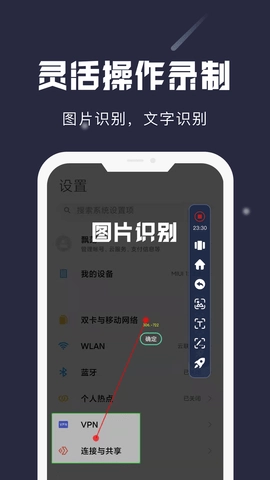
小触控是福州云联畅想软件科技有限公司开发的手机连点工具,借助AI自动连点技术,可设定时间执行任务,完成自动收取能量、自动签到、一键释放连招等操作。用户通过录制定时任务,能实现快速循环运行,把那些繁琐重复的操作安排在睡眠时段自动进行。其灵活的录制流程,让用户能依据自身需求自由设置。
1.运用前沿的AI技术,可智能识别屏幕上的各类元素,从而达成全自动化的点击与操作流程。
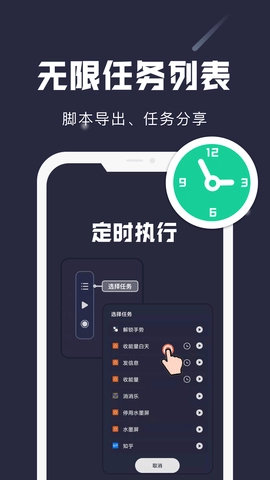
2. 可设置定时任务,到了指定时间便会自动运行预先设定好的点击序列,操作精准且不会出错。
3.可依据自身实际需求,自主创建并编辑屏幕点击脚本,便捷达成个性化定制效果。
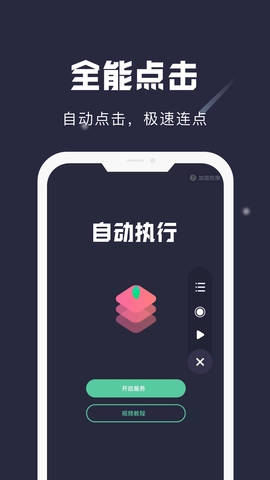
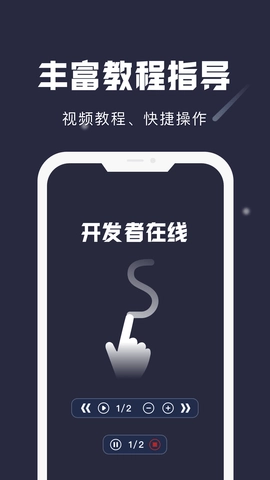
小触控已全面适配市面上各类安卓系统,运行稳定,无需担忧兼容性问题,真正做到一键操作、轻松连接。我们提供专业的视频指导,手把手教学,助力用户快速上手。借助小触控,你能点击屏幕完成多种操作,实现不同循环模式,还可与其他手势组合使用。
一键隐藏功能为用户隐私保驾护航,支持悬浮窗模式,无需退出当前界面,即可随时启动调整。各类脚本都能轻松运行,无论什么内容都可直接执行。支持一键录制功能,任何视频都能进行录制,轻松获取更多视频效果,还能一键导出。
1. 与安装
App:第一步,您得在手机的应用商店里搜索“小触控”,接着把它安装到您的设备上。
安装应用程序:待准备工作完成后,找到对应的安装包并将其打开,随后依据界面上的提示步骤逐步完成整个安装流程。
2. 初次设置
启动App:安装完成后,打开小触控App。
用户界面方面:首次打开App时,它会引导您完成权限请求、功能介绍等基础设置操作。
权限授予:按照App的指引,开启必要的权限,像无障碍服务、悬浮窗权限这类,这样才能保障App正常运行。
3. 创建自动化任务
完成首次设置操作后,您就会进入小触控的主界面,这也意味着您已成功进入主界面环节。
创建任务:点击主界面的“新建任务”按钮,即可开启您首个自动化任务的创建流程。
选择触发条件:可依据实际需求挑选启动任务的条件,像时间、事件或者手动触发等。
动作设置功能:在此处,您可以挑选想要执行的各类操作,比如点击屏幕、滑动界面、输入文字信息等。
保存任务:设置完成后,给您的任务命名并保存。
4. 执行自动化任务
手动执行:在主界面中,您可以手动启动已创建的任务。
定时执行:如果设置了定时触发条件,任务将在设定的时间自动执行。
事件触发:若已设定事件触发条件,一旦事件发生,任务便会自动执行。
5. 高级功能使用
小触控App具备脚本编辑功能,用户能够依据自身需求编写更为复杂的自动化脚本。
任务管理:在主界面中,您可以查看、编辑或删除已创建的任务。
悬浮窗操作:启用悬浮窗功能后,您可以在其他App上层操作小触控,方便快捷地控制任务。