- 热门软件

QNET ,一款很火的手机弱网测试工具,包含了很多的功能,只需要很短的时间就可以测试网络环境,适用于多种场合,并搭建网络环境,无需任何的权限设置,帮助大家随时拥有一个良好的网络环境。
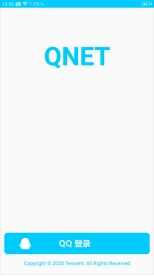
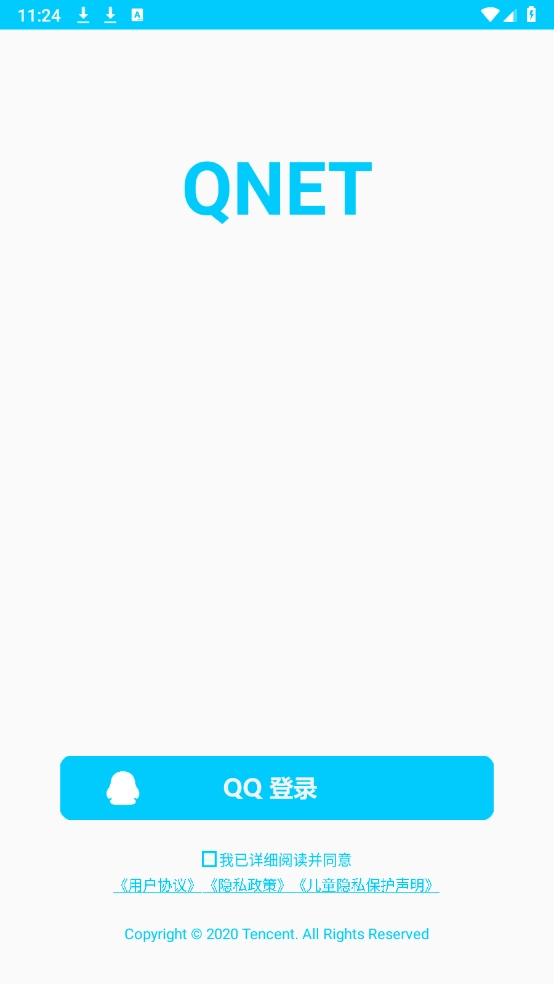
1、安装好Qnet 后,进入Qnet,可使用QQ登录。
2、选择要进行测试的应用
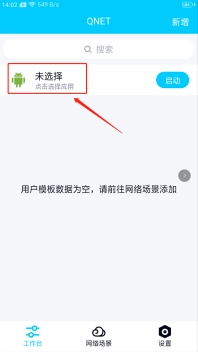
3、选择好要进行测试的应用后,界面会有提示让你前往网络场景添加模板数据,点击界面下方的【网络场景】进入到网络场景推荐页面

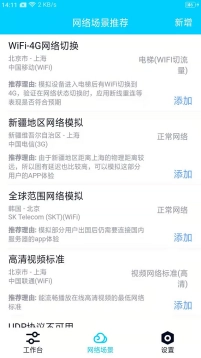
4、【网络场景】界面会有很多常用的网络场景,选择所需要的场景点击【添加】按钮,会进入到所选网络场景的各个参数的详细数据设置界面,会有各个参数的默认数据,可以根据实际情况修改对应参数数值(包括网络带宽、网络延时、延时抖动、随机丢包、周期弱网、协议控制等)。
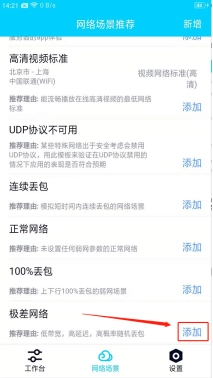
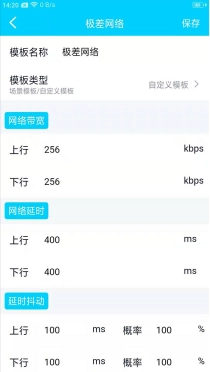
5、参数修改好之后,点击右上角的【保存】按钮,该网络场景就会保存并显示在【工作台】界面。
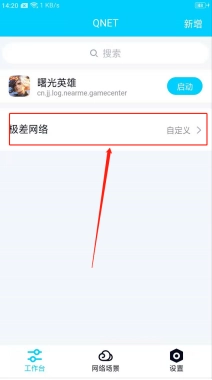
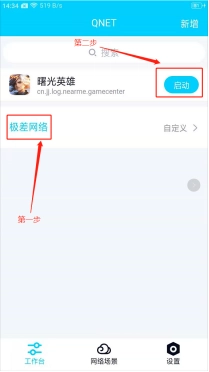
6、点击场景名称→点击【启动】
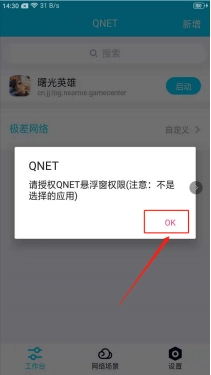
(注:首次启动会提示“授权Qnet的悬浮窗权限”,点击ok后,跳转到悬浮窗管理界面,将Qnet的悬浮窗权限打开)
7、回到Qnet后,点击【启动】按钮,会弹出“是否允许Qnet创建VPN连接”弹窗,点击【始终允许】即可。
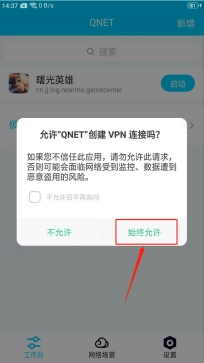
8、启动后就会直接进入所选择的应用,界面就会显示网络环境的数据的悬浮窗,可以随时选择暂停或开始,右侧会实时显示网络环境数据。(点击左侧的倒三角可以切换网络环境)

9、点击右上角的【新增】也可以自定义网络环境模板,可以模拟不同的地区、不同的运营商、不同的网络场景。
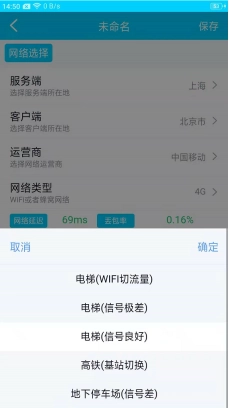
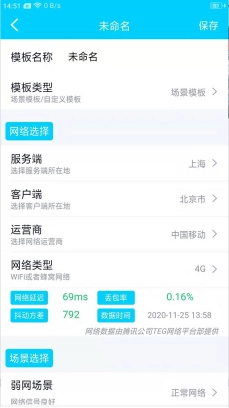
10、支持TCP/UDP/ICMP协议网络抓包,在设置中将【网络抓包】开启,然后重启qnet即可,抓好的包以pcap文件格式保存,文件自动存在手机的/storage/emulated/0/qnet_save/pcap路径下,可以用wireshark在pc端打开进行数据分析。
1、在软件中可以开启一个悬浮窗口,这样既可以让用户实时查看测试数据,又不会占用太多的屏幕。
2、所提供的全部功能均可自由使用,进入该软件可轻易地掌握各类工具,并对其进行详细了解。
3、不需要开启手机,就可以检测数据,并且每次检测结果都可以存档,让用户体验到最好的体验。
可以将检测的结果通过图表的形式展现出来,可以设置网络参数,优化网络环境。
 小马激活工具官网版
其他
发布:2023/11/13评分:7
小马激活工具官网版
其他
发布:2023/11/13评分:7
 realtek声卡驱动官网版
其他
发布:2023/11/22评分:7.3
realtek声卡驱动官网版
其他
发布:2023/11/22评分:7.3
 红魔游戏空间官方正版
其他
发布:2024/10/29评分:7.1
红魔游戏空间官方正版
其他
发布:2024/10/29评分:7.1
 惠普p1106打印机驱动
其他
发布:2023/12/13评分:7
惠普p1106打印机驱动
其他
发布:2023/12/13评分:7
 ax210无线网卡驱动
其他
发布:2024/3/19评分:8.9
ax210无线网卡驱动
其他
发布:2024/3/19评分:8.9
 驱动精灵绿色版
其他
发布:2023/12/6评分:7.8
驱动精灵绿色版
其他
发布:2023/12/6评分:7.8
 usb转rs232万能驱动最新版
其他
发布:2023/12/19评分:7.1
usb转rs232万能驱动最新版
其他
发布:2023/12/19评分:7.1
 佳能MF3010打印机驱动最新版
其他
发布:2023/12/18评分:7.2
佳能MF3010打印机驱动最新版
其他
发布:2023/12/18评分:7.2