- 热门软件
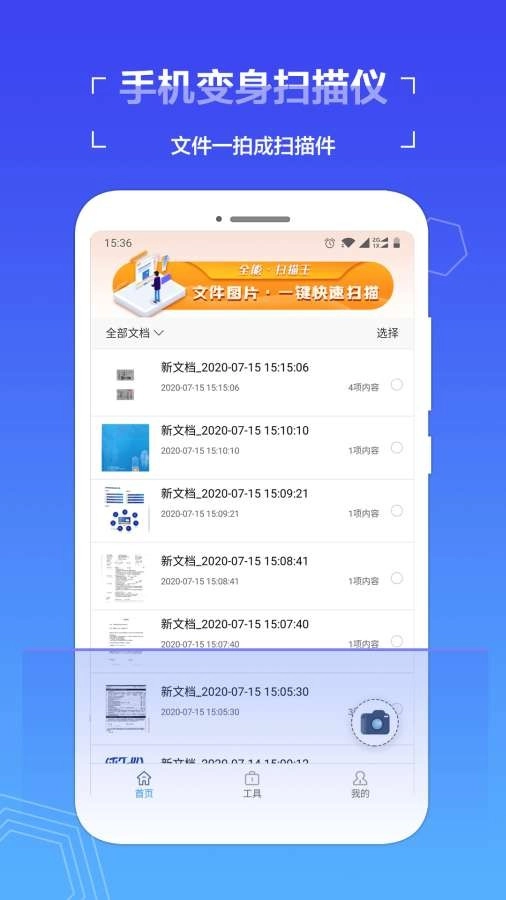
扫描全能助手作为一款文档处理工具,能够把手机摄像头转化为便携式扫描仪,可迅速拍摄纸质文件、发票、合同或者书籍页面,自动对图像进行优化,生成清晰规整的电子文档,并且支持多种输出格式,方便用户进行保存、分享或打印操作。
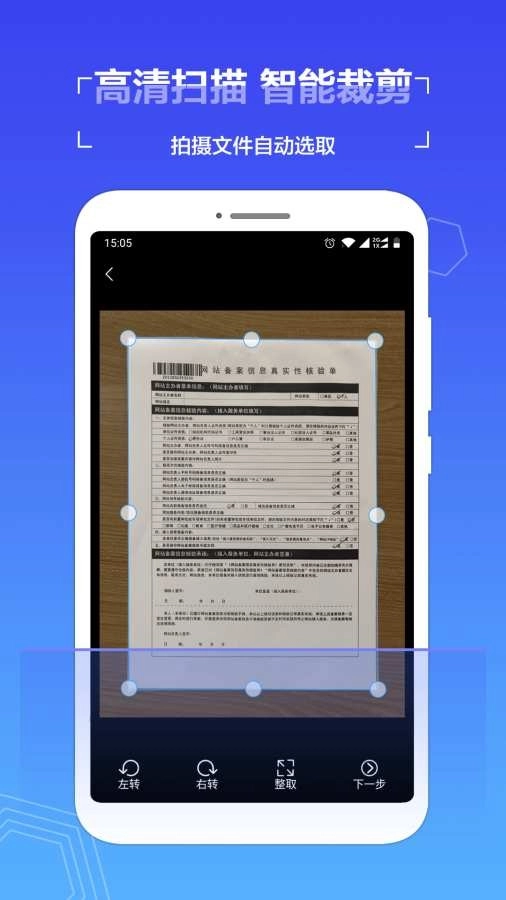
1、拍照转文档:只需用手机对准纸质文件拍摄,系统便会自动裁剪多余边缘、校正倾斜角度,将照片转化为如同专业扫描仪输出的高清文档效果。
2、支持多种导出格式:处理完成的文件能够保存为PDF格式或者图片格式,既便于在各类不同场景下使用,也更容易通过社交软件或者电子邮件进行发送。
3、文字识别精准高效:借助文字识别技术,可快速从图片里提取文字信息,方便后续进行复制、编辑或存档操作,有效提高信息的二次利用效率。
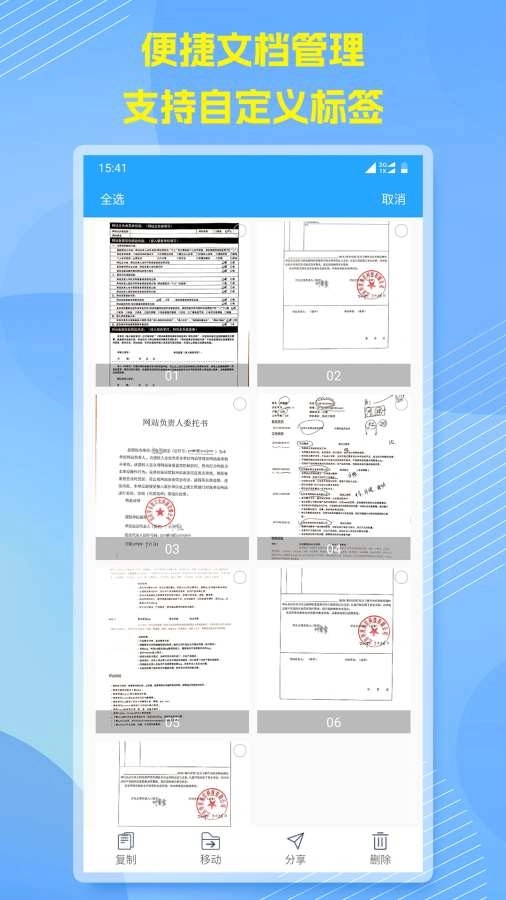
4、批量处理便捷:支持一次性处理多页文档,可自动完成排序并将其合并为一个完整文件,有效节省反复操作所耗费的时间。
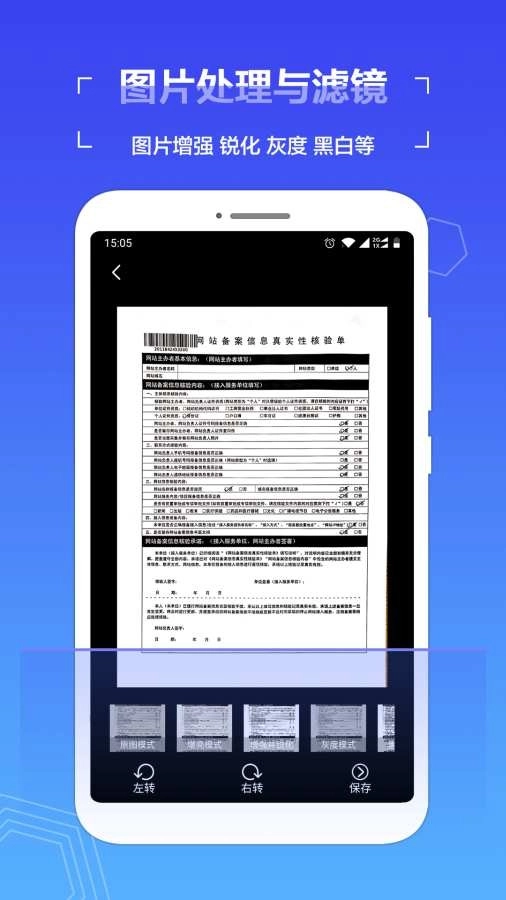
5、图像增强优化:自动调整亮度、对比度与色彩,消除阴影及背景杂色,使扫描结果更为清晰整洁。
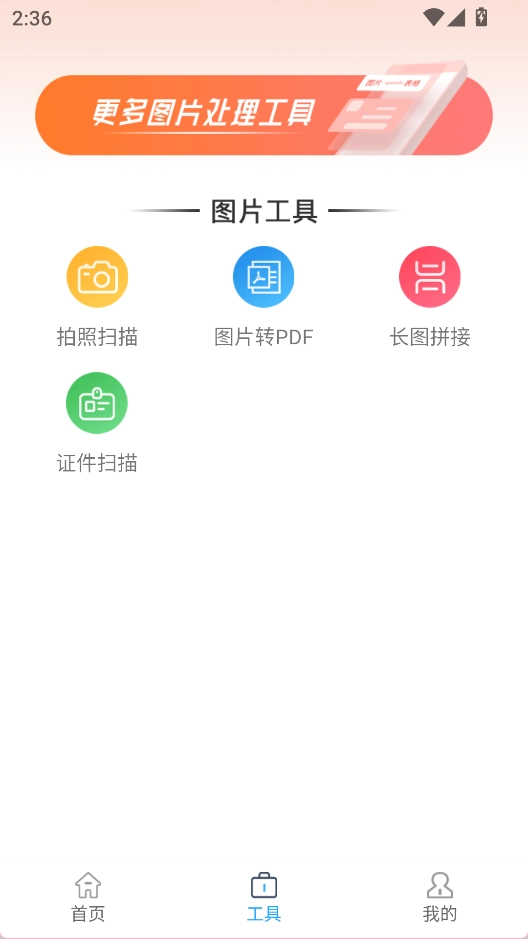
1、在工具界面选择拍照扫描功能
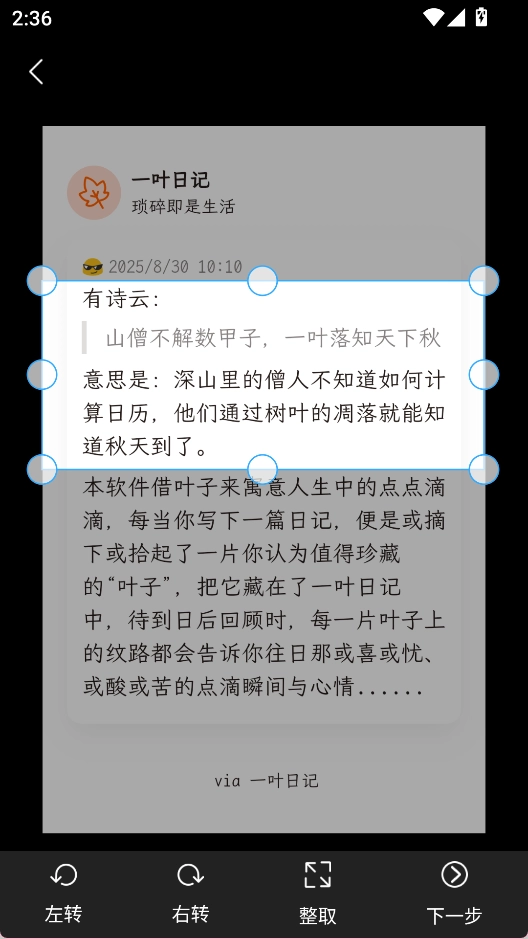
2、截取需要保存的区域,点击下一步
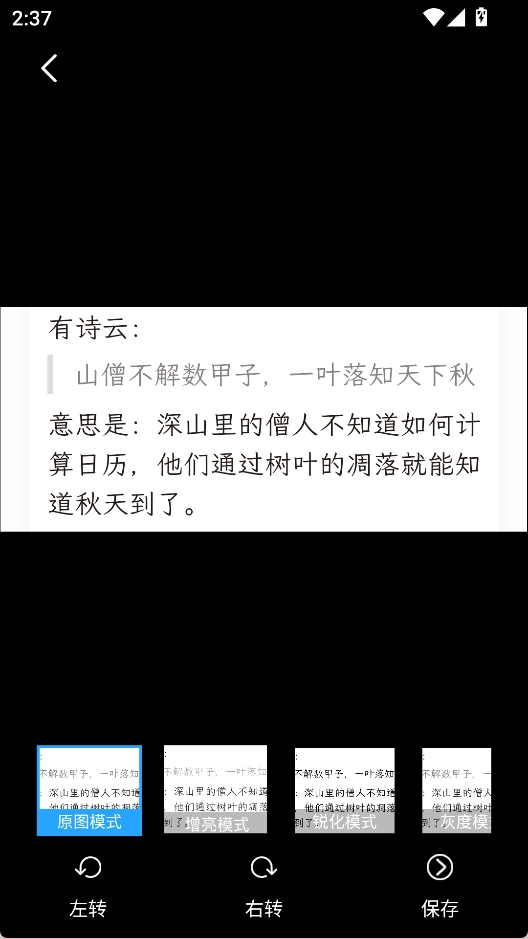
3、最后点击保存即可
1、办公文件整理:在出差途中或会议进行时,可快速扫描合同、报告等各类纸质材料,以便随时完成存档操作或及时传回公司。
2、学习资料归档:学生能够把讲义、笔记或者课本页面拍摄下来,整理成电子版,这样更方便复习和携带。
3、发票凭证留存:日常消费后把发票拍照保存下来,这样既能防止纸质发票遗失,也便于后续报销或核对账目。
4、证件备份存储:像身份证、户口本这类重要证件,建议进行扫描保存,这样能避免在原件出现损坏或丢失的情况时,因无法使用而带来不便。
5、家庭事务管理:像水电账单、保修卡、说明书这类家庭文件,都能通过扫描来集中管理,这样查找起来会更省心。
1、拍摄时确保光线充足:拍照时尽可能选择自然光环境或者光线明亮的地方,这样可以防止反光或者阴影对识别效果造成干扰。
2、对齐页面边缘:拍摄时尽可能让文档的四边都完整地进入镜头,这样能帮助自动裁剪功能实现更精准的效果。
3、启用连续扫描功能:在处理多页文档时,开启连续扫描模式,即可一次性完成所有页面的拍摄操作,系统会自动对拍摄内容进行分页处理。
4、定期整理文件夹:把扫描好的文件依据类别进行命名和归类,这样后续查找起来会更快捷。
5、开启文字识别功能后再进行编辑操作:若需要对内容进行修改,应先完成文字识别步骤,随后将识别出的文字复制到其他编辑工具里进行调整。
 联想Lenovo M7206驱动
系统办公
发布:2023/12/9评分:7.9
联想Lenovo M7206驱动
系统办公
发布:2023/12/9评分:7.9
 联想M7400Pro驱动
系统办公
发布:2023/12/2评分:7.5
联想M7400Pro驱动
系统办公
发布:2023/12/2评分:7.5
 联想m7205驱动
系统办公
发布:2023/12/2评分:8
联想m7205驱动
系统办公
发布:2023/12/2评分:8
 office2007绿色版
系统办公
发布:2024/4/12评分:8.6
office2007绿色版
系统办公
发布:2024/4/12评分:8.6
 office2007免费版
系统办公
发布:2023/10/25评分:9
office2007免费版
系统办公
发布:2023/10/25评分:9
 万能计算器
系统办公
发布:2023/12/14评分:8.7
万能计算器
系统办公
发布:2023/12/14评分:8.7
 GlobalTextiles.com
系统办公
发布:2025/5/23评分:9
GlobalTextiles.com
系统办公
发布:2025/5/23评分:9
 拍照取字王免费版
系统办公
发布:2025/5/23评分:7.9
拍照取字王免费版
系统办公
发布:2025/5/23评分:7.9