- 热门软件
X-Plore堪称一款极为高效且功能强大的文件管理器与系统管理工具。不管你是想要管理手机存储,亦或是进行高级系统设置,X-Plore都能完美契合你的需求。其界面设计简洁直观,操作起来便捷流畅,可助力你轻松实现对手机文件与系统的管理。不仅如此,它还支持多文件批量操作,这一特性大幅提升了文件管理的效率。
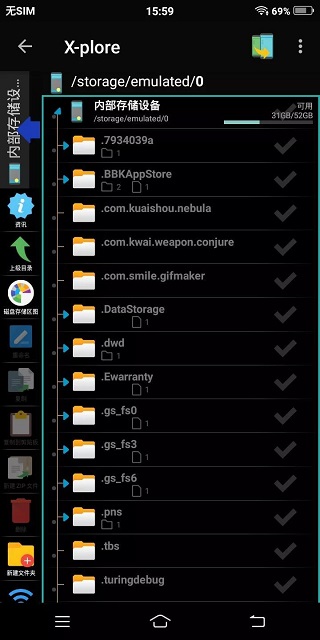
1、下载本站软件安装后打开,主界面显示的就是手机的文件夹了,点击即可查看文件;
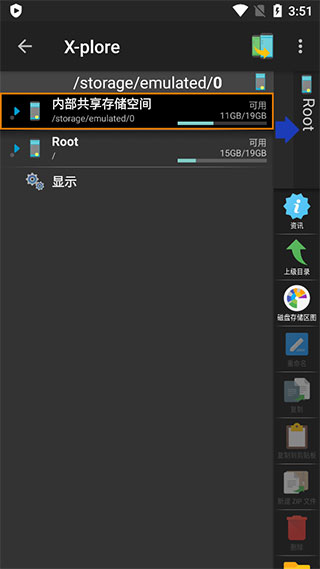
2、快速查看手机内存占用可以点击磁盘存储区图;
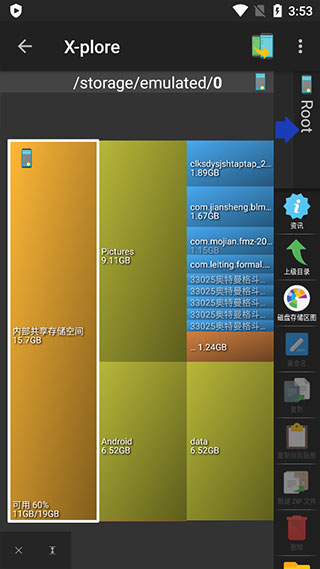
3、点击进入内存存储,我们可以看到有很多功能在底部,比如FTP功能和LAN功能;
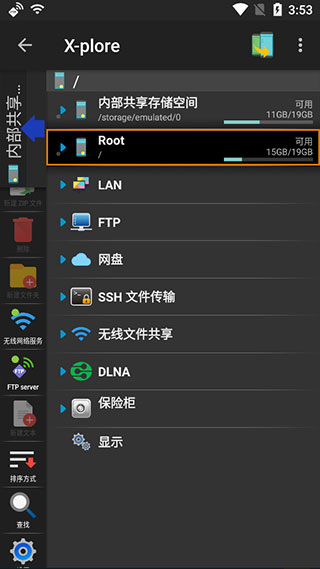
4、这两个功能需要点击左侧的FTP Server和lan功能,然后通知栏就会出现通知图标了;
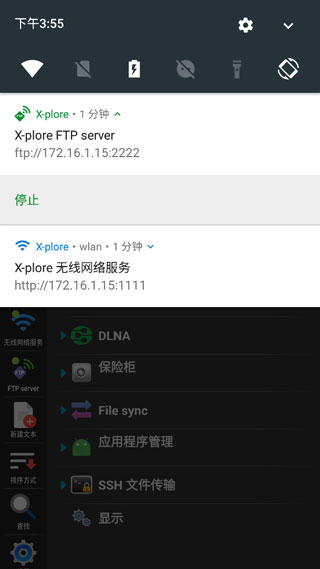
5、点击底部的显示,可以展示出这个页面所有功能。
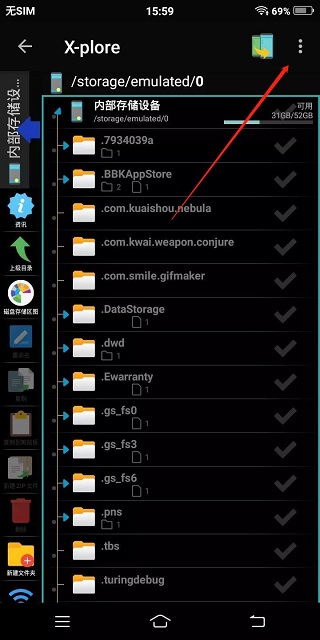
1、打开x-plore文件管理器,点击右上角三个点,
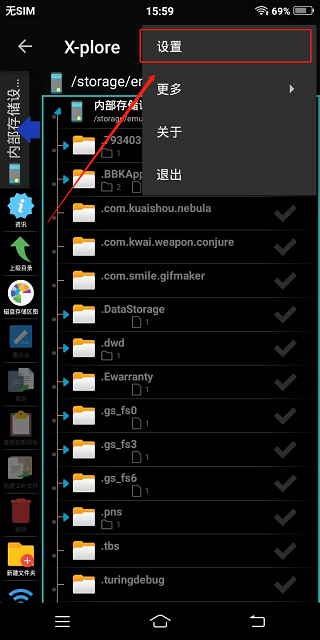
2、打开三个小点以后,点击设置,
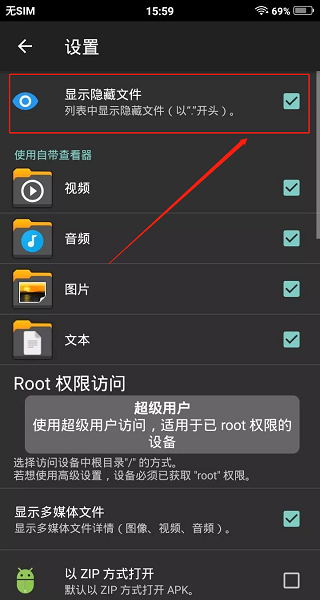
3、接着勾选显示隐藏文件,
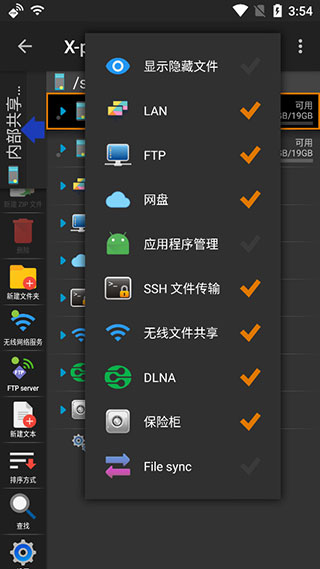
4、点开内部存储设备,这样手机上所有文件夹全显示出来了。
1、应用程序管理器
使用简单的应用程序管理器,你可以:
- 打开应用程序
- 复制或分享应用程序
- 卸载应用程序
- 查看应用程序的信息
- 以ZIP方式打开应用程序
2、root权限
- 获取root权限后,你可以打开根目录,修改系统文件,删除不需要的应用程序,等等。
- 注意,这可能会使你的设备崩溃,需要重新安装固件。
- 如果你是非专业人士,建议你选择隐藏根目录,不要修改系统文件。
3、双面板查看
X-plore作为一款双面板文件管理器,能够同时展示两个文件夹,助力用户快速完成常见操作。例如,可便捷地将一个面板中选中的文件或文件夹,复制到另一个面板所选中的文件夹里。
在树视图中显示文件夹层次结构,这可以快速切换到其他位置。
当前选择的文件夹和文件使用浅色的背景,其他文件夹/文件使用稍微深色的背景。
X-plore能够展示多媒体文件更为丰富的信息,呈现出图像与视频的缩略图,还能展示音乐文件的基本媒体信息。
4、无线网络共享在同一wifi下访问其他Android设备
- 点击无线网络服务,选择开始来开启无线网络共享;点击添加设备,以此添加处于同一wifi环境下,且已打开无线网络共享的其他设备。
- 点击已添加的设备以访问其设备
- 你可以设置密码、只读访问模式、自动wifi开关和端口来设置无线网络共享
如何在X-plore File Manager中复制和粘贴文件?
在该软件里,你能够通过长按文件或者文件夹,从而将它们选中。选中之后,你可以点击右上角的复制按钮或者剪切按钮。接着导航至目标文件夹,再点击右上角的粘贴按钮,如此便能完成复制操作,或是剪切粘贴操作。
怎样使用这款软件的搜索功能?
在该软件里,于主界面顶端能发现一个搜索图标。点击此图标,输入你想搜索的文件名(或者关键词),接着点击搜索按钮。软件便会进行扫描,并展示出与你搜索相关的文件或文件夹。
如何在这款软件中压缩文件?
若要对文件或文件夹进行压缩操作,可长按该文件或文件夹并选中。随后,点击顶部工具栏里的“更多”按钮,接着选择“压缩”选项。在此之后,你能够挑选压缩格式以及压缩文件的保存路径。点击确认,软件便会生成一个压缩文件,你能在指定位置查找到它。
怎样运用X-plore File Manager的WiFi传输功能?
若要使用该软件的WiFi传输功能,需保证你的手机与其他设备均连接至同一WiFi网络。打开软件,于侧边栏里找出“WiFi”选项并点击。开启WiFi功能后,你会看到一组IP地址与端口号。在其他设备的浏览器中输入此IP地址及端口号,便可实现通过浏览器在这款软件与其他设备间进行文件传输。
v4.37.22版本
-列表筛选器
-单窗格模式
-网格模式
应用程序新闻中的更多信息


 联想Lenovo M7206驱动
系统办公
发布:2023/12/9评分:7.7
联想Lenovo M7206驱动
系统办公
发布:2023/12/9评分:7.7
 联想M7400Pro驱动
系统办公
发布:2023/12/2评分:8
联想M7400Pro驱动
系统办公
发布:2023/12/2评分:8
 联想m7205驱动
系统办公
发布:2023/12/2评分:7.6
联想m7205驱动
系统办公
发布:2023/12/2评分:7.6
 office2007绿色版
系统办公
发布:2024/4/12评分:7.3
office2007绿色版
系统办公
发布:2024/4/12评分:7.3
 office2007免费版
系统办公
发布:2023/10/25评分:8.7
office2007免费版
系统办公
发布:2023/10/25评分:8.7
 GlobalTextiles.com
系统办公
发布:2025/5/23评分:7.4
GlobalTextiles.com
系统办公
发布:2025/5/23评分:7.4
 拍照取字王免费版
系统办公
发布:2025/5/23评分:9.4
拍照取字王免费版
系统办公
发布:2025/5/23评分:9.4
 管家婆
系统办公
发布:2023/12/18评分:9.2
管家婆
系统办公
发布:2023/12/18评分:9.2