- 热门软件
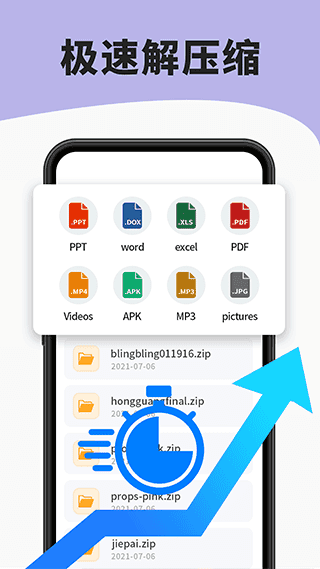
7zip解压缩是一款极为好用的软件,能在手机端对文件夹进行解压缩。它功能强大,支持多格式文件的导入导出,还能在线预览并同时进行各类操作。有需求的用户不妨试试看哦!
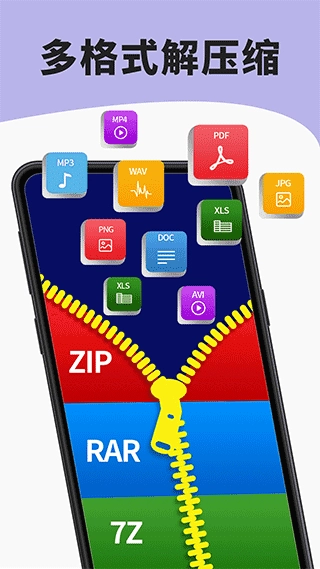
1. 可对多种格式进行解压与压缩操作,提供相关支持。
2. 能够支持对多种格式的文件进行预览
3、可播放多种格式的视频及音频文件
4、能够支持对多种格式文本的阅读
5、提供对文件的管理与分享支持
一、解压操作
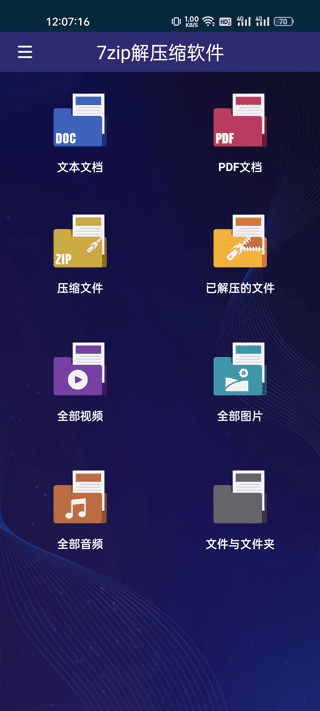
1. 打开软件,能看到软件对各类常见文档进行了分类。要是需要进行解压操作,就得按以下步骤来,举例:像在百度网盘里,好的Android_Studio文件会出现在压缩文件当中。
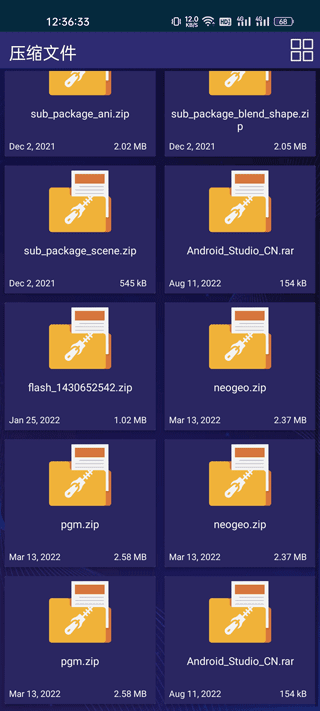
2. 点击打开压缩文件,找到名为Android_Studio的文件并点击,此时会弹出解压文件的提示。
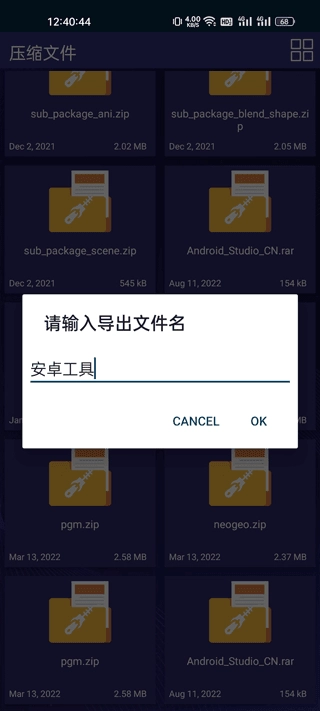
3、若选择解压,会弹出需输入导出文件名的提示框,此时直接填写文件名“安卓工具”,然后点击“OK”即可完成操作,若点击“cancel”则为取消操作。
二、压缩操作
1、压缩操作变得更为简便,在首页面的分类里,挑选需要压缩的文档类型,要是没找到,还能在文件与文件夹中查找。
2、若是对文本文档进行压缩,需打开该文本文档。
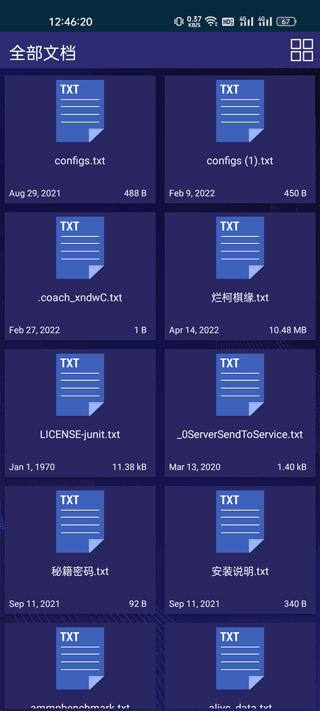
3、挑选需要压缩的文档,这里提供多种格式可供选择,从中选择7z压缩格式,并输入导出文件名。
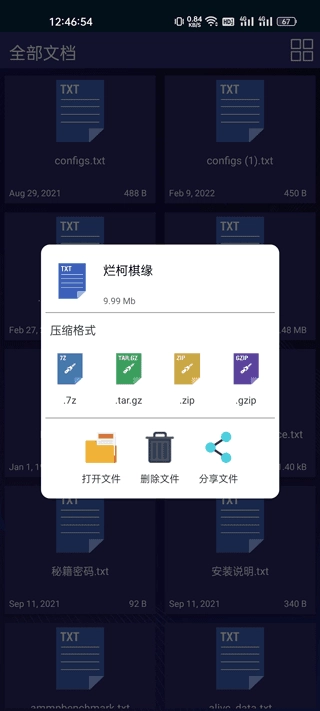
4、完成压缩后的文件会显示在压缩文件分类栏里。
三、7zip解压缩软件解压后的文件存放在哪里?
1、文件解压完成后,会在已解压的文件里出现。
2. 点击“查看”,即可找到刚刚解压出来的安卓工具。

1、可轻松读取本地各类文件并进行压缩。
2. 可快速导入图片、音乐、视频等文件,无需逐层查找。
3、可轻松查看压缩文件与已解压文件。
4、对相册里的文件及视频进行压缩后发送。
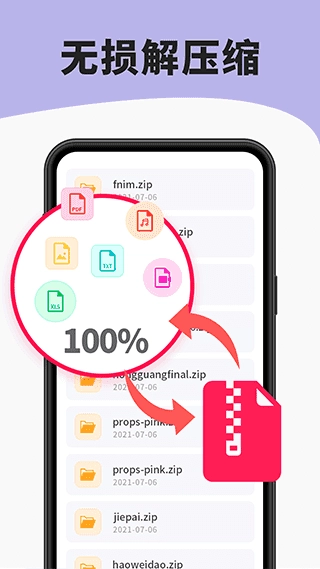
家长请注意:在参与孩子的课外拓展训练作业过程中,建议将拍摄的照片或视频以压缩包的形式妥善珍藏。这样做的好处是,后续解压后,画质能够保持无损且保真。
学生:将同学们完成的作业以及各类截图资料收集起来,打包压缩后发送给老师,这样既便于归档查看,又能减少存储空间的占用。
教师需将作业中涵盖的案例、图纸、材料等,以压缩包的形式发给学生,以此布置作业,防止资料丢失。
上班族在向老板或同事发送资料时,若采用单个文件的形式发送,不仅会降低大家的工作效率,还极易传错文件,进而引发诸多不必要的麻烦。
7zip解压缩软件无需上传至电脑,在手机端就能直接读取文件夹并执行任何解压缩操作,方便至极。
 联想Lenovo M7206驱动
系统办公
发布:2023/12/9评分:8
联想Lenovo M7206驱动
系统办公
发布:2023/12/9评分:8
 联想M7400Pro驱动
系统办公
发布:2023/12/2评分:8.9
联想M7400Pro驱动
系统办公
发布:2023/12/2评分:8.9
 联想m7205驱动
系统办公
发布:2023/12/2评分:8.4
联想m7205驱动
系统办公
发布:2023/12/2评分:8.4
 office2007绿色版
系统办公
发布:2024/4/12评分:9
office2007绿色版
系统办公
发布:2024/4/12评分:9
 office2007免费版
系统办公
发布:2023/10/25评分:7.7
office2007免费版
系统办公
发布:2023/10/25评分:7.7
 万能计算器
系统办公
发布:2023/12/14评分:8
万能计算器
系统办公
发布:2023/12/14评分:8
 GlobalTextiles.com
系统办公
发布:2025/5/23评分:9.3
GlobalTextiles.com
系统办公
发布:2025/5/23评分:9.3
 拍照取字王免费版
系统办公
发布:2025/5/23评分:9.1
拍照取字王免费版
系统办公
发布:2025/5/23评分:9.1