- 热门软件
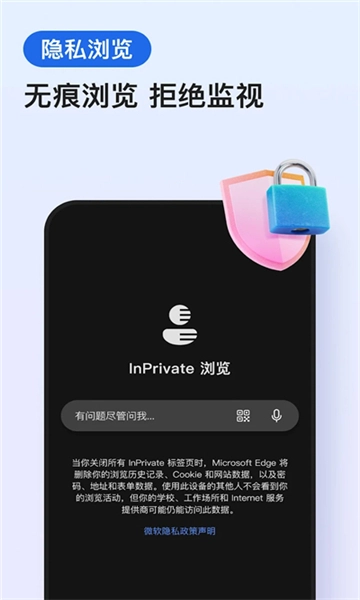
Edge浏览器是一款能为用户打造安全上网体验的浏览器软件。它内存占用少,上网过程极为快速,能提供用户所需的网络信息。在使用时,可开启无痕浏览模式,不会记录任何上网内容,十分贴心。同时,上网时还能保护用户信息,且不会弹出广告,为用户带来安全纯净的使用体验,尽显智能。
1、极速简洁,告别繁琐一键直达
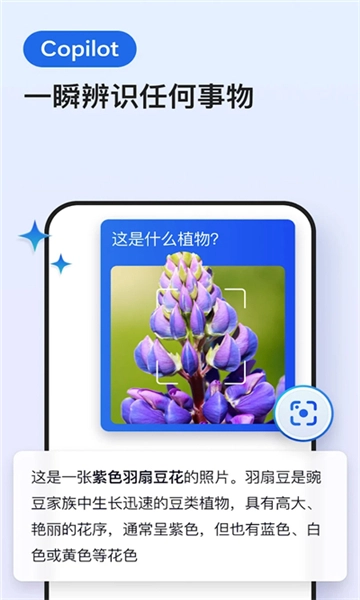
超强大的搜索引擎,只需在这一个站点,就能搜遍全网。无论是文字还是图片,都能快速识别,助力你轻松找到心之所向的内容。
2、广告拦截,智能过滤移除广告
智能拦截并移除广告,有效提升上网效率,助您畅享更快速的冲浪之旅。
3、多端同步,畅览由你随心所阅
可轻松在多个设备间实现安全访问,涵盖历史记录、收藏夹、密码及集合等各类已保存信息。
4、隐私保护,数据安全以你为先
我们精心打造三层防护级别,同时配备多级跟踪预防服务,这一切只为能更妥善地守护您的隐私。
5、放心浏览,隐藏身份深层防护
InPrivate标签页不会保存诸如Cookie、历史记录、自动填充信息或临时文件等浏览数据,能更好地保障搜索历史记录的隐私。
6、自动填充,智能高效节省时间
以Microsoft Edge浏览器作为自动填充提供程序,你就能访问手机上其他应用保存的凭据。
7、建立集锦,数据文档跟你走
不仅能够同步保存图片、文字等各类有用信息,提升内容管理的效率,而且除了完成内容整理工作,集锦还能轻松分享给团队的其他成员,让协同工作变得更加便利。
1、进入软件后,点击箭头处
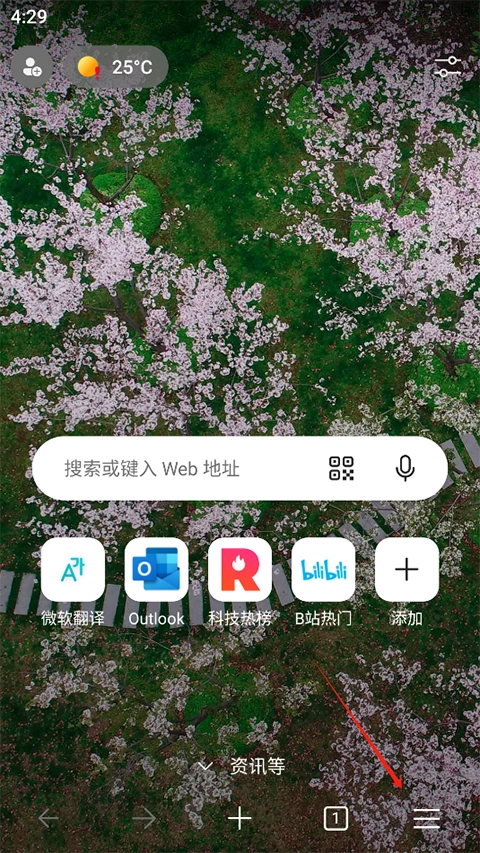
2、随后点击设置
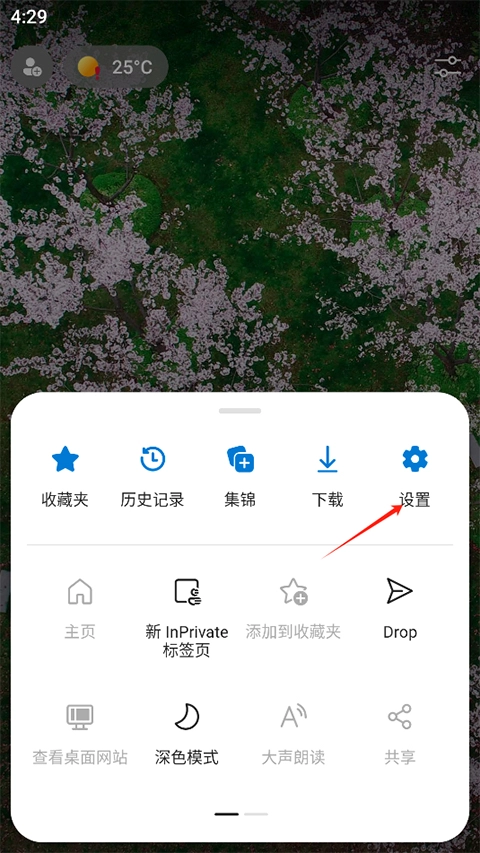
3、选择将edge设为默认浏览器选项
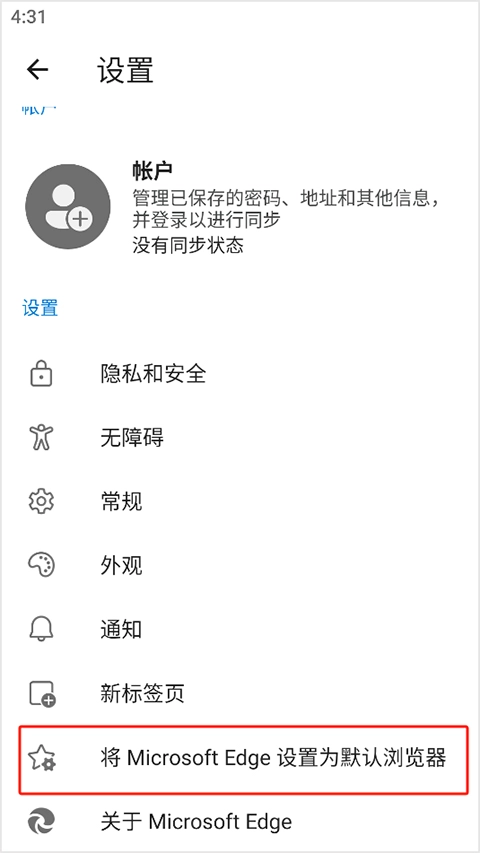
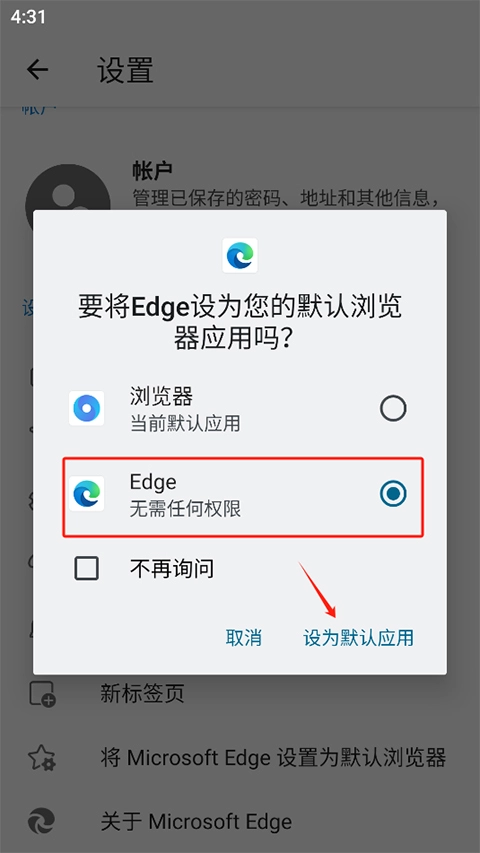
4、最后选择edge浏览器,点击确定即可
如何设置我的搜索引擎
Microsoft Edge 的默认搜索引擎是必应。
设置你的搜索引擎
点击菜单“…”,依次选择设置>默认>常规。
从显示的选项中选择搜索引擎。
如果没有看到所需的搜索引擎,请在浏览器中访问所需的搜索引擎,然后返回设置查看是否显示在列表中。 如果没有,请向我们发送反馈。 请务必尽可能多地提供有关该问题的详细信息。
发送反馈
点击菜单“…”>“发送反馈”。
我如何阻止广告?
你能够阻拦大部分广告,仅展示Adblock Plus认定为可接受的广告,亦或是阻拦全部广告。
阻止大多数广告
点击菜单“…”,然后依次选择设置>内容阻止程序的隐私>安全性。
开启“阻止广告”。
阻止所有广告
点击“…”菜单,依次选择设置、内容阻止程序、隐私和安全。
开启“阻止广告”。
关闭“允许可接受的广告”。
如何关闭Microsoft Edge?
关闭Microsoft Edge可通过以下两种方法:
点击菜单“…”>“退出浏览器”。
通过轻扫手势来关闭浏览器。不过,该操作方法或许会存在差异,具体情况要视你对Android系统导航的个性化设置方式而定。
v129.0.2792.84版本
小错误修复和改进。
软件提供了全新的浏览器操作体验,高效,干净且安全,给你舒适的使用感受

 联想Lenovo M7206驱动
系统办公
发布:2023/12/9评分:7
联想Lenovo M7206驱动
系统办公
发布:2023/12/9评分:7
 联想M7400Pro驱动
系统办公
发布:2023/12/2评分:9.6
联想M7400Pro驱动
系统办公
发布:2023/12/2评分:9.6
 联想m7205驱动
系统办公
发布:2023/12/2评分:8.7
联想m7205驱动
系统办公
发布:2023/12/2评分:8.7
 office2007绿色版
系统办公
发布:2024/4/12评分:8.9
office2007绿色版
系统办公
发布:2024/4/12评分:8.9
 office2007免费版
系统办公
发布:2023/10/25评分:9.1
office2007免费版
系统办公
发布:2023/10/25评分:9.1
 万能计算器
系统办公
发布:2023/12/14评分:8.3
万能计算器
系统办公
发布:2023/12/14评分:8.3
 GlobalTextiles.com
系统办公
发布:2025/5/23评分:7.5
GlobalTextiles.com
系统办公
发布:2025/5/23评分:7.5
 拍照取字王免费版
系统办公
发布:2025/5/23评分:7.3
拍照取字王免费版
系统办公
发布:2025/5/23评分:7.3