- 热门软件

这款广为人知的办公软件专为演示场景设计,能帮助用户打造结构清晰的演示材料。它了多样的版式模板与设计组件,让非专业人士也能快速制作出具有专业质感的展示内容。用户可以灵活添加各类元素,比如文字、图像、数据图表、表格以及动态影像等,还能通过设置元素的动态效果和页面切换动画,让整个演示过程更具视觉吸引力,呈现出生动流畅的展示效果。
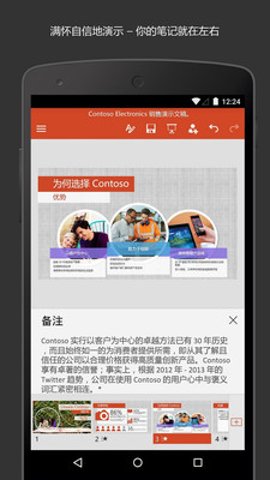
专为安卓手机与平板打造的PPT应用,让用户能体验到电脑端PPT的熟悉功能,像图像插入、图表制作、动画效果添加以及渐变设置等都一应俱全,同时还为用户带来了经过优化的触控操作体验和高效便捷的移动办公感受。
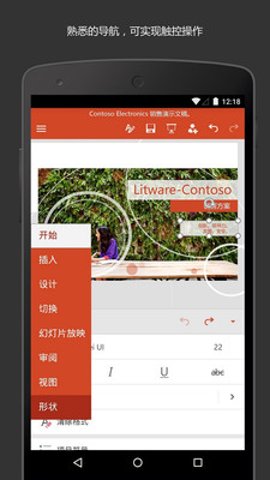
安卓手机端的微软Office应用是为单手操作设计的,用户能借助屏幕下方的菜单按钮便捷地编辑文档,不需要外接键盘或鼠标。
制作功能强大的演示文稿不再复杂,自动缩放功能让插入、移动和编辑图表与文本框的操作变得极为简便,只需在屏幕上用手指滑动即可完成,完全不需要借助键盘和鼠标。
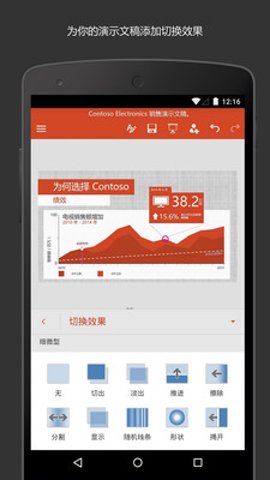
借助多样化的格式模板、数据图表、动态转场、色彩渐变以及演讲提示等工具,使用者能够灵活选择横向或竖向的页面布局,让自身的创意与观点得到充分且精准的呈现。
这是一款功能丰富且易用便捷的办公软件,能助力用户轻松创建演示文稿,还可让用户随时随地分享与编辑文档。
在微软的演示文稿制作软件里,用户能借助多样的主题模板来灵活调整演示文件的整体风格,轻松实现外观的快速切换。
打开你的PowerPoint演示文稿。
点击菜单栏中的“文件”选项。
选择“另存为”选项。
在弹出的对话框中,选择“PDF”作为文件格式。
点击“保存”按钮。
在保存窗口里挑选好你想存放PDF文件的位置,再给文件起个名字。
点击界面上的“保存”选项,就能把当前的演示文稿转换成PDF格式进行存储。
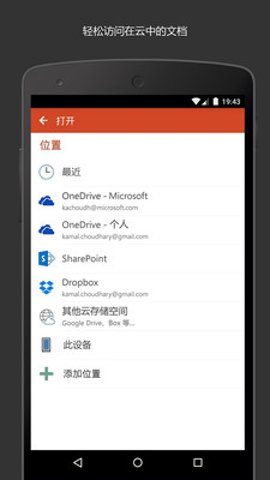
用户能够借助各类设备调取近期使用过的文档,以便迅速回到未完成的文档中接着开展工作。
借助这款由微软开发的演示文稿工具,人们无需复杂操作,只需轻点屏幕,就能在任何时间、任何地点便捷地访问和查看相关文件。
用户能够将文件资料存放在OneDrive、OneDriveforBusiness以及SharePoint平台,并且可以借助各类设备在任何时间便捷地进行查看与使用。
启动PowerPoint应用程序,点击顶部菜单栏中的“插入”选项卡,接着在展开的功能区里找到并选择“图片”功能。
在弹出的窗口中,选择“新建相册”。
在“新建相册”对话框里,点击“文件/磁盘”选项,通过浏览找到本地磁盘里的所有图片并选中它们。
点击“插入”按钮后,选中的图片会一次性批量添加到PowerPoint里。
在新添加的相册里,能够对相册的名称、背景颜色以及“图片版式”“相框形状”等其他个性化参数进行设置。
根据实际需求,能够对批量导入的图片执行缩放、旋转、排列等相关操作。
当用户通过邮件分享演示文稿时,还能为文稿添加独特的自定义消息。
MicrosoftPowerPoint和云服务实现无缝集成的PPT,能让用户更轻松地分享演示文稿。
安卓设备的使用者能够在手机或平板上流畅展示演示文档,获得便捷的移动办公感受。
 联想Lenovo M7206驱动
系统办公
发布:2023/12/9评分:7.7
联想Lenovo M7206驱动
系统办公
发布:2023/12/9评分:7.7
 联想M7400Pro驱动
系统办公
发布:2023/12/2评分:7.8
联想M7400Pro驱动
系统办公
发布:2023/12/2评分:7.8
 联想m7205驱动
系统办公
发布:2023/12/2评分:9.4
联想m7205驱动
系统办公
发布:2023/12/2评分:9.4
 office2007绿色版
系统办公
发布:2024/4/12评分:8.4
office2007绿色版
系统办公
发布:2024/4/12评分:8.4
 office2007免费版
系统办公
发布:2023/10/25评分:7.6
office2007免费版
系统办公
发布:2023/10/25评分:7.6
 万能计算器
系统办公
发布:2023/12/14评分:8.6
万能计算器
系统办公
发布:2023/12/14评分:8.6
 GlobalTextiles.com
系统办公
发布:2025/5/23评分:8.5
GlobalTextiles.com
系统办公
发布:2025/5/23评分:8.5
 拍照取字王免费版
系统办公
发布:2025/5/23评分:8.9
拍照取字王免费版
系统办公
发布:2025/5/23评分:8.9