- 热门软件
Nomad Sculpt是一款面向安卓手机用户的高品质3D雕刻建模软件,具备多语言界面适配能力,可满足全球各地用户的使用需求。该软件功能完备且性能出色,用户通过简易操作即可顺利制作出精致的3D雕刻作品。值得一提的是,Nomad Sculpt还提供一键保存与分享作品的功能,方便用户展示自己的创作成果。
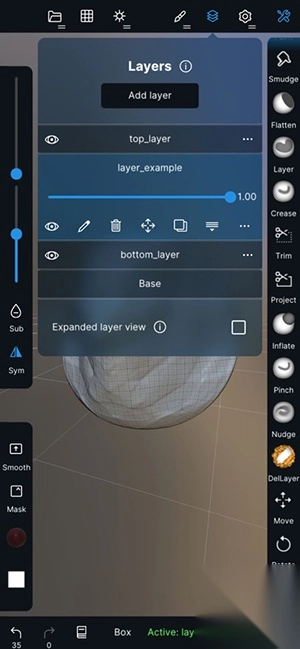
图层管理
雕刻与绘画的操作都能分层保存记录,这样在创作时就能更方便地进行反复修改和迭代优化了。
所有雕刻与绘画的变化都被详细记录下来,以此保证创作过程能够被追溯。
多分辨率雕刻技术
能够在不同分辨率的网格之间灵活切换,以适应多样化的创作需求和工作流程。
分辨率的灵活调整,让创作更加自由与高效。
体素重塑功能
支持快速重新网格划分,确保网格细节均匀一致。
在创作的起步阶段,能够快速描绘出大致的轮廓,为接下来的雕刻工作筑牢根基。
PP渲染效果
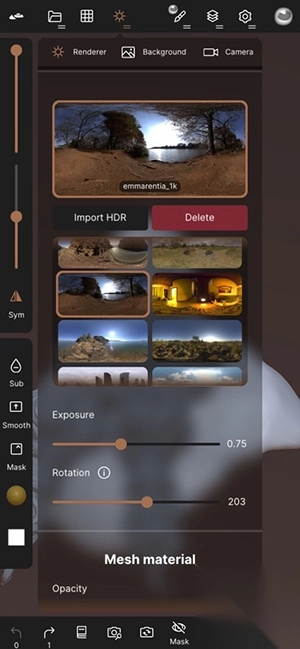
默认情况下会提供美观的PP渲染效果,并且支持HDRI环境贴图。
可随时切换到Matcap渲染模式,这样能得到更标准的着色效果,方便进行雕刻操作。
文件兼容性
可兼容存储与读取GlTF、OBJ、STL等各类文件格式。
创作的图层信息和PP绘画效果会完整保留在GLTF文件中,以此保障作品的完整性。
用户界面
专为移动体验而设计的用户界面,简洁易用。
提供多种定制选项,满足个性化需求。
动态拓扑优化
笔刷下局部细化网格,自动调整细节级别。
图层信息将自动更新,确保创作连贯性。
原始形状快速创建
提供圆柱体、圆环面、三面体等多种基础几何形状,方便用户快速从零开始创作新的作品。
创作中可运用多种雕刻辅助手段:塑形材料与展平、柔化、遮蔽等不同功能的笔刷,能适配各类雕刻场景的操作需求;此外还有套索、直线及曲线分割类工具,可轻松实现硬朗线条的塑造效果。
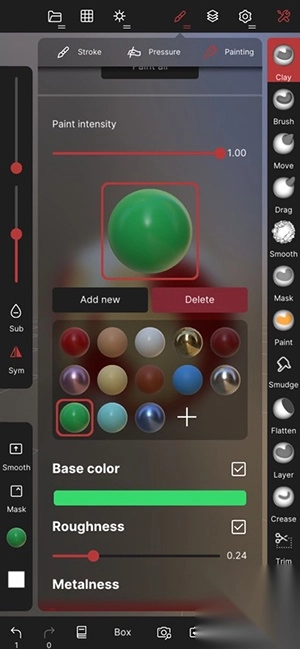
在创作工具方面,可对对象顶点进行色彩、表面纹理质感及金属光泽属性的绘制操作,同时能便捷地对各类材质模板进行归类与调用。
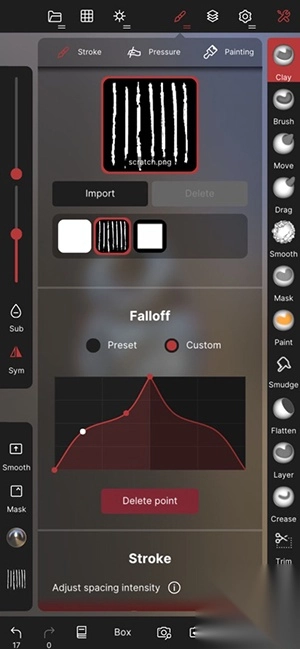
笔触定制功能支持对衰减、Alpha值、铅笔压力等参数进行自定义调整,以此来契合创作者的个性化创作需求。
这里提供一个修改后的版本: 这套创作工具配备了丰富多样的笔刷选项,例如塑形、折痕、修剪、平滑、遮罩等,允许用户根据自身需求调整笔触效果。它还集成了两种主流的渲染方式:基于材质捕获的快速渲染和基于物理原理的真实感渲染。此外,该工具支持直接在模型表面进行顶点着色,并提供了对表面粗糙程度和金属质感的精细调节功能。
拓扑助手具备多项实用功能,包括多分辨率雕刻、体素均匀重新网格化、减法布尔运算等,还拥有动态拓扑功能,能够在本地对网格进行细化处理。此外,它提供了稳定可靠的层支持,以此保障拓扑变化时的一致性。
直观的界面:专为移动场景打造,适配Apple Pencil、Samsung S Pen等设备的压感功能,同时兼容OBJ、STL、glTF等主流文件格式,助力创作更便捷高效。
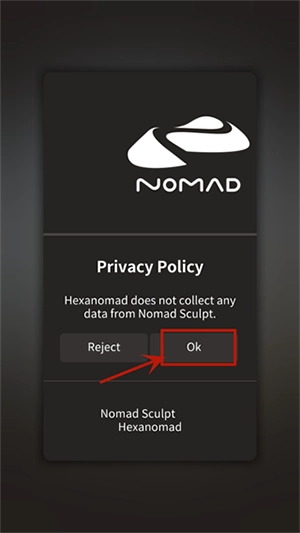
首次进入该软件点击“OK”即可成功进入应用。
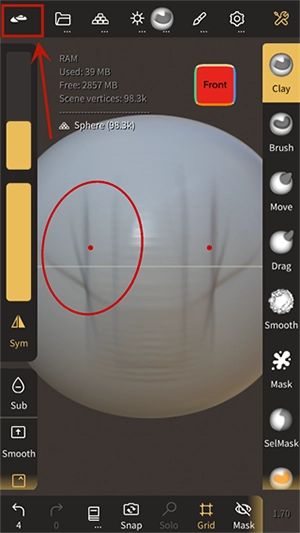
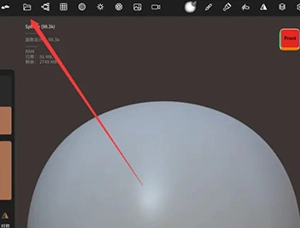
打开Nomad Sculpt这款3D建模工具后,找到界面左上方的标识并进行点选操作。
进入软件的基础设置界面后,在这里可以进行全屏显示、旋转展示、账号登录等多项设置。

往下滑动页面,找到多语言切换的功能入口,对应的就是“languages”这一项。
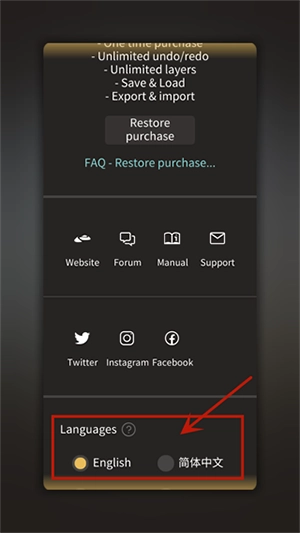
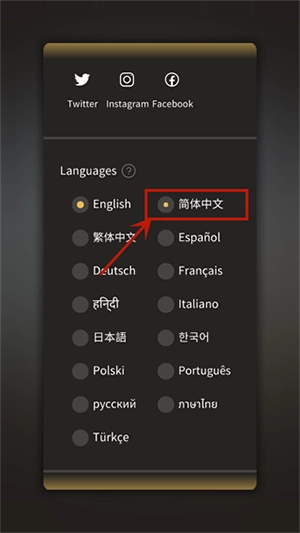
在langues项目下能看到多种语言选项,直接点击所需的即可,可依据自身需求来确定版本。
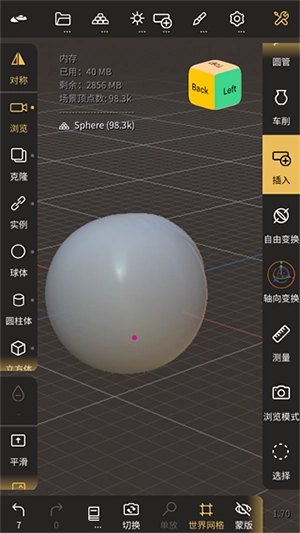
旋转
用单个手指(或笔)在背景区域拖动,可实现视图的旋转;若拖动的手指(或笔)接触到模型,则会启动雕刻功能。
问:要是我没办法在背景区域进行操作,那我还能旋转相机吗?
你可以尝试这样操作:先将两根手指放置在屏幕上,保持类似滑动或缩放时的手势状态,随后放开其中一根手指,此时就能对画面进行旋转调整了。
焦点/重置
通过双击模型的操作,可让视角精准锁定已选中的点位;若双击的是背景区域,相机则会自动将焦点切换至当前选定的网格对象上。
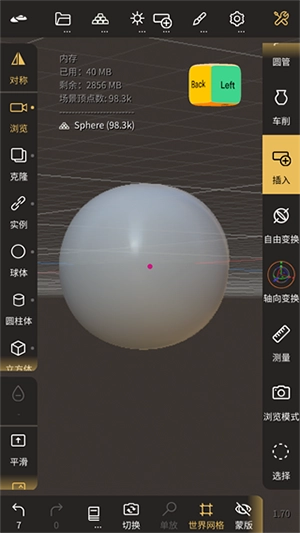
移动
通过移动两个手指,你可以平移视图。

缩放
通过使用捏合手势,你可以放大/缩小。
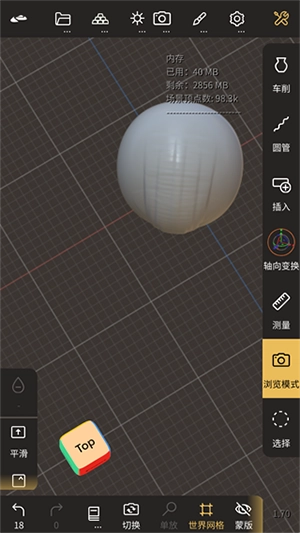
滚动
你可以通过旋转两个手指来滚动视图。
注意:这个手势只适用于轨迹球旋转模式。
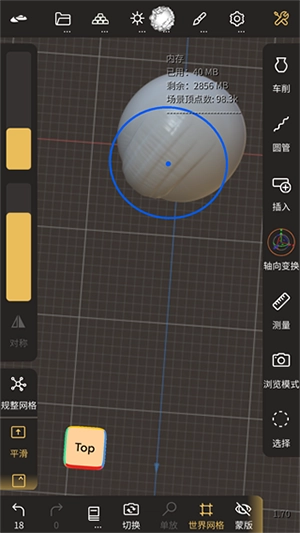
透视类型
你能够调整相机的视场(FOV/焦距)。在进行雕刻操作时,一般推荐采用较小的FOV数值,这是由于它有助于更好地观察比例关系。
正交模式也是一个可选方案,其呈现的视觉效果与视场角(FOV)参数设为0时的状态相近。
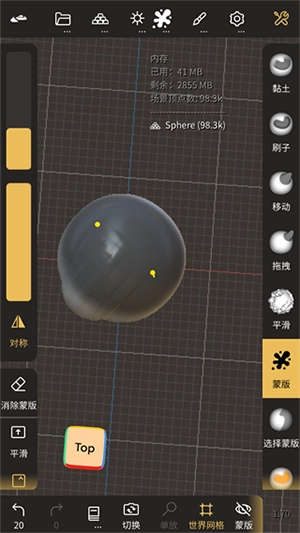
旋转类型
一般状态下,相机采用的是环绕转动模式,此时操作仅支持两个维度的调整,这种方式比较容易上手,但在部分场景中可能会需要更灵活的控制手段。若想获得更多操作自由度,可以切换到轨迹球模式,具体操作是在显示界面上用两根手指同时转动来实现视角的滚动调整。
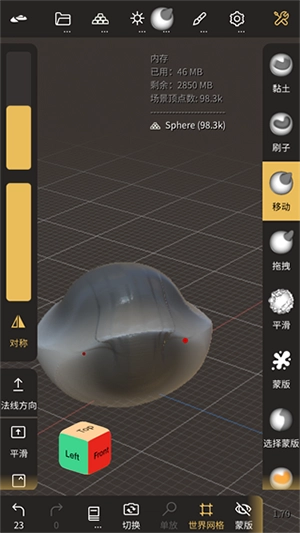
轴心
当你转动视图时,能看到一个小小的粉红色圆点,它就是视图旋转的中心。搞清楚视图轴心点的位置至关重要,这样在调整视图时才不会迷失方向。在默认状态下,轴心点会通过以下操作进行更新:
双击模型
双击背景(新的轴心将位于网格中心)
当用两根手指在屏幕上进行滑动、转动或缩放等操作时,操作的中心会自动定位在两根手指之间的中点位置。
当你对它熟悉之后,可以进入设置菜单,把界面上那些提示性的粉红点隐藏起来。
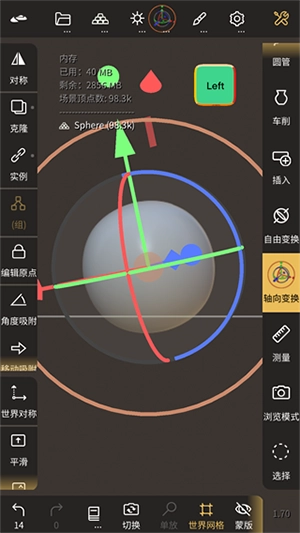
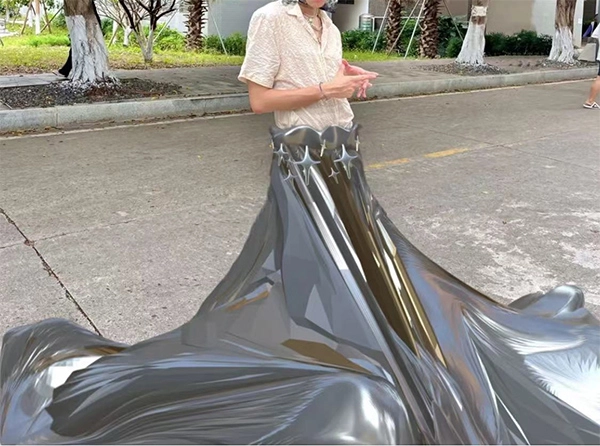
打开App 随意的捏一条很酷的裙子
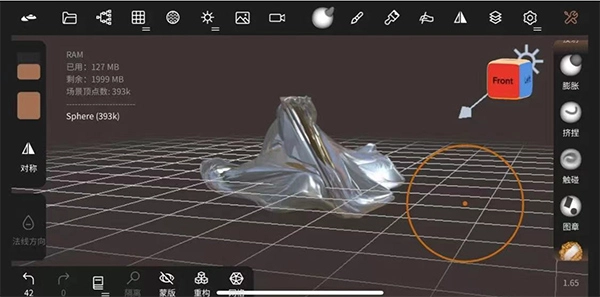
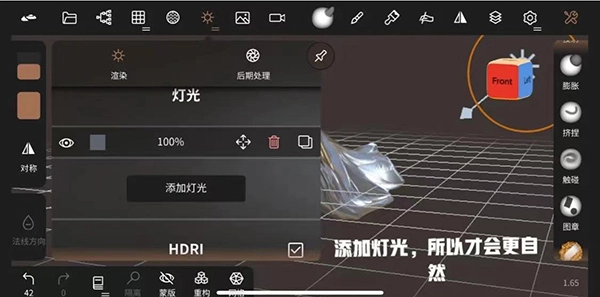
先依据照片的拍摄角度调整裙子的展示视角,再参照照片的光线方向添加对应灯光效果,最后导出为带透明背景的PNG格式文件。
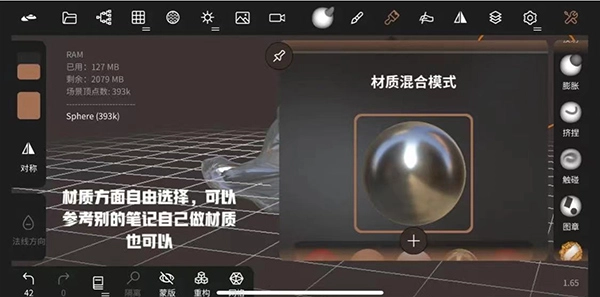
把素材导入修图软件后,用贴纸功能添加进去,先调整细节;接着使用妆容笔和捏脸工具,对细节进行二次优化处理。
导出来你就有一个很好看的裙子了
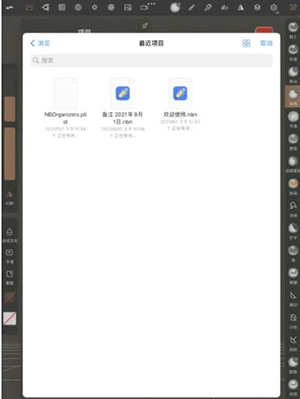
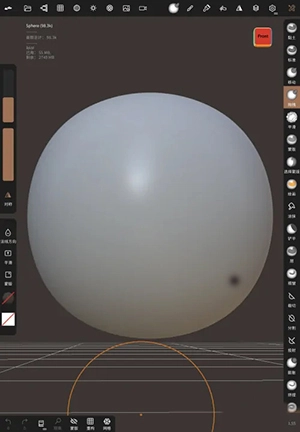
首先打开Nomad新建模型。
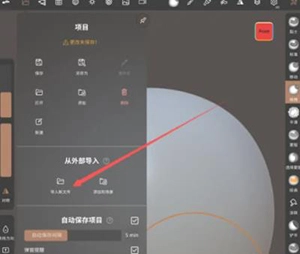
如箭头所示,点击上方“文件”标志。
如下图所示,点击弹出“文件”的下选框。
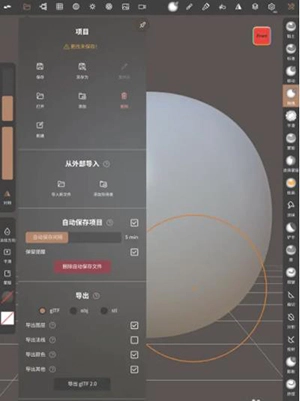
如箭头所示,在下选框里找到“导入新文件”点击。
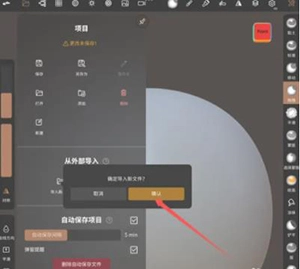
如箭头所示,点击导入框里的“确定”即可。
如下图所示,选择需要导入的新文件。