- 热门软件
这是一款十分可靠的打印软件,当前版本已完成汉化,能让用户操作起来更便捷。PrinterShare手机打印中文版具备丰富多元的打印功能,无论是图片还是文字,都可以通过它来打印。软件支持蓝牙、WiFi、USB等多种连接途径,操作简单易懂,有兴趣的朋友欢迎到本站下载使用!
首先启动应用程序,接着点击界面下方的“选择打印机”选项。之后请确认你的打印机所采用的连接方式,并选择正确的连接选项。
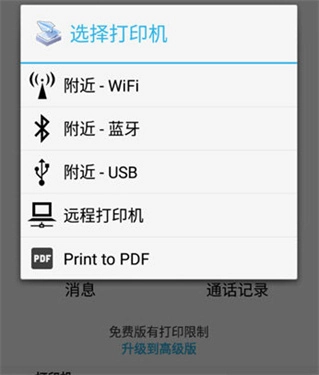
在附近的打印机里找到设备后,点击该设备会弹出对应的打印模式选择提示。
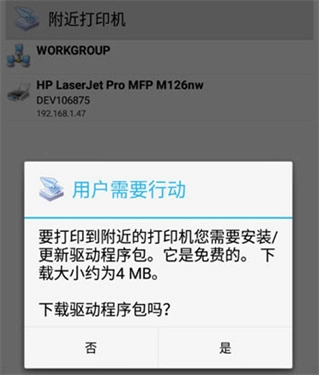
驱动包完成后,即可开始打印文件了。
打印机设备都正常连接后,就可以点击文件,在主页面里我们挑选打印文件的类型,能是图片、文档、网页、邮件、通讯录、日历、短信通话记录。
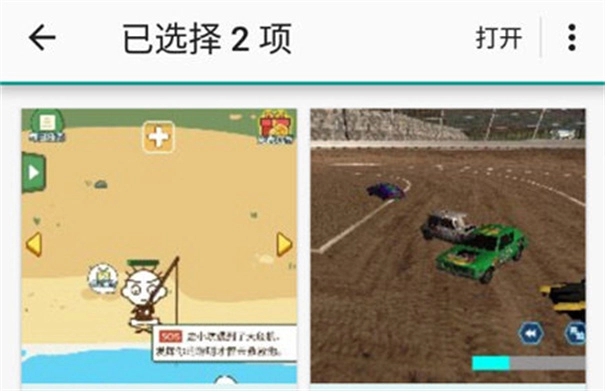
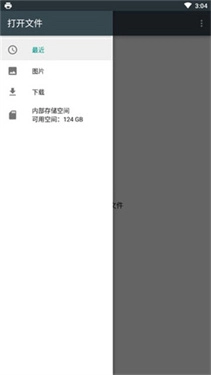
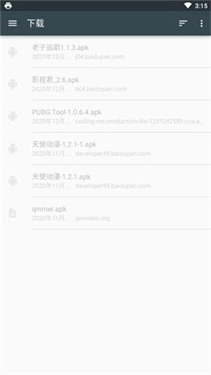
我们以图片为例,接着在手机资源管理器里挑选需要打印的图片,长按能够实现多选,选好之后点击上方的【打开】选项。
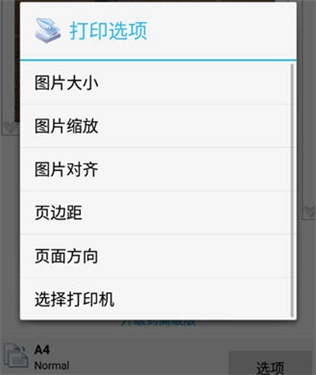
接下来进入打印预览界面,在此处你可以通过点击下方的选项来设置打印尺寸、缩放比例、对齐方式、页边距、页面方向等参数,待调整完毕后点击打印按钮就能完成打印操作了。
在周边的无线(WiFi、蓝牙)以及直接USB OTG连接的打印机上进行打印操作时,会存在一定的限制条件。
在Windows共享(SMB/CIFS协议)或Mac共享的打印机上进行打印操作
通过Internet以远程模式打印20页。
支持打印的文件类型:
1.照片和图片;
2.通讯录;
3.网页、邮件和附件;
4.其它 App 中粘贴的内容。
1、近端打印:若您拥有Wi-Fi或蓝牙打印机,可直接进行打印操作。只需从主功能表中选择您想要使用的打印机即可。若您的打印机不支持该功能,Windows用户可通过printershare.com安装我们的免费软件来共享打印机;Mac用户则可利用MacOSX系统的打印机共享服务实现打印机共享。近端打印需购买PrinterShare授权金钥(本帖已提供该授权金钥),您可通过Market或printershare.com使用PayPal完成购买。我们强烈建议您在购买前先打印测试页进行测试。
2、远程打印:首次注册账号可获得20页免费打印额度,超出部分需购买打印张数或选择包月套餐。
3、能够通过互联网将资料打印到全球任意地点,其中也包括您自己的打印机。在接收资料的一端,需要从printershare.com下载安装我们的免费软件(适用于Mac或PC系统)来实现打印机的共享。您可以在手机上找到已共享的打印机,随后进行打印操作。进行远端打印时,需要使用PrinterShare的用户帐户。我们建议,若相关设备都在您的掌控范围内,那么在电脑和手机上使用同一个帐户登录会更为便捷。接收端需要通过购买打印页数或者订阅服务的方式来支付相关费用,不过前20页的打印是免费的。为了让手机打印拥有更出色的性能,我们通常推荐使用Wi-Fi、3G或者信号更好的网络连接。当然,EDGE/GPRS或者其他类型的网络连接也能正常使用。
4、云端打印:PrinterShare支持Google云端打印,无需额外付费。进行云端打印时,您的电脑需安装最新版Google Chrome浏览器。若想了解更多设置指引,可访问google.com/support/cloudprint。从设备打印时,为获得更好性能,我们通常建议使用Wi-Fi或3/4G网络,不过EDGE/GPRS或其他任何连接方式也可正常使用。
1、通过Wi-Fi或蓝牙,就能在附近的打印机上直接打印,不需要借助电脑。
2、支持无限次远程打印,接收端(Mac或PC)无需购买打印页数或订阅相关服务。
3、临近打印至Windows(SMB/CIFS)共享打印机或Mac共享打印机。
软件体验(新版):3.6
软件界面:4.3
应用功能:4.3
软件星级:4.9
用户推荐:4.6
 联想Lenovo M7206驱动
系统办公
发布:2023/12/9评分:7.5
联想Lenovo M7206驱动
系统办公
发布:2023/12/9评分:7.5
 联想M7400Pro驱动
系统办公
发布:2023/12/2评分:7.9
联想M7400Pro驱动
系统办公
发布:2023/12/2评分:7.9
 联想m7205驱动
系统办公
发布:2023/12/2评分:7.5
联想m7205驱动
系统办公
发布:2023/12/2评分:7.5
 office2007绿色版
系统办公
发布:2024/4/12评分:8.4
office2007绿色版
系统办公
发布:2024/4/12评分:8.4
 office2007免费版
系统办公
发布:2023/10/25评分:7.6
office2007免费版
系统办公
发布:2023/10/25评分:7.6
 万能计算器
系统办公
发布:2023/12/14评分:8
万能计算器
系统办公
发布:2023/12/14评分:8
 GlobalTextiles.com
系统办公
发布:2025/5/23评分:8.5
GlobalTextiles.com
系统办公
发布:2025/5/23评分:8.5
 拍照取字王免费版
系统办公
发布:2025/5/23评分:8.5
拍照取字王免费版
系统办公
发布:2025/5/23评分:8.5