- 热门软件
网易推出的这款名为GameViewer的远程控制应用,让跨设备操作变得简单——只需在手机、电脑等终端分别完成安装与登录,就能实现双向远程操控,比如用移动设备控制电脑,或是反过来用电脑操作移动设备都没问题。无论是日常办公还是游戏娱乐场景,它都能胜任,凭借流畅的画面传输和极低的延迟表现,相信会给你带来不错的使用体验。
一键游戏启动:
GameViewer具备便捷的游戏与模拟器启动功能,玩家无需繁琐操作就能迅速开启游戏体验。
多开功能:
可以快速连接诸如MuMu之类的手机游戏模拟工具,实现多个应用程序并行运转,助力玩家达成多账号同时操作的使用场景。
自定义按键:
为玩家提供按键自定义设置功能,使其能按照个人操作习惯调整按键分布,从而提升游戏过程中的操作舒适度与整体体验感。
低延迟、流畅体验:
通过对深度图像的精准解析与网络传输链路的智能优化,实现远程游戏场景下画面的丝滑呈现与响应延迟的有效降低。
【如何使用手机控制电脑】
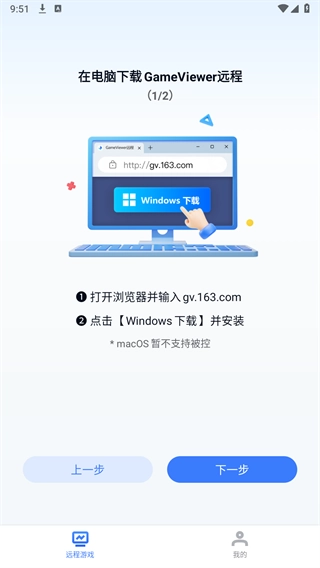
GameViewer远程功能目前已支持Windows/macOS/Android/iOS系统对Windows系统的远程操控,不过macOS系统暂时无法作为被控端使用。当控制端手机和被控端电脑都完成登录准备后,控制端手机就能显示出可远程连接的电脑设备,具体操作可按照以下步骤进行远程连接:
在手机端的GameViewer远程应用主界面中,找到并点击进入桌面的选项,就能启动远程连接功能了。
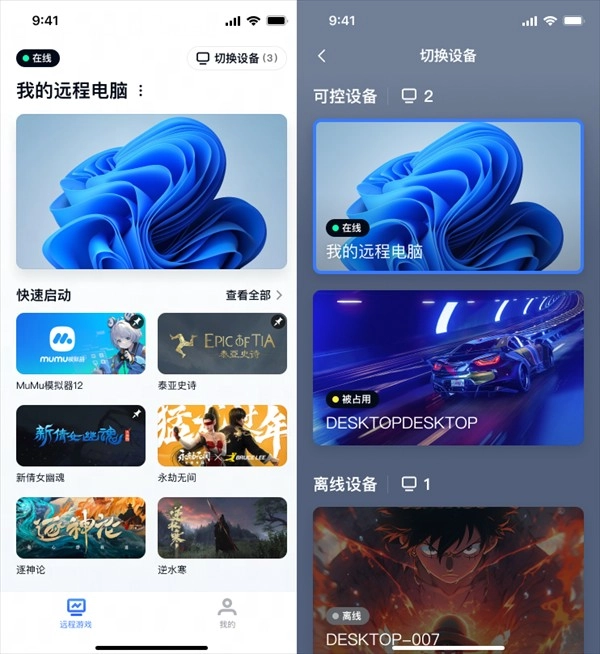
在远程桌面环境中,为优化操作体验可调整屏幕方向;利用侧边的悬浮控制球,能够对远程连接期间的各项功能进行设置,涵盖操作模式、键盘参数、桌面显示以及窗口管理等方面。
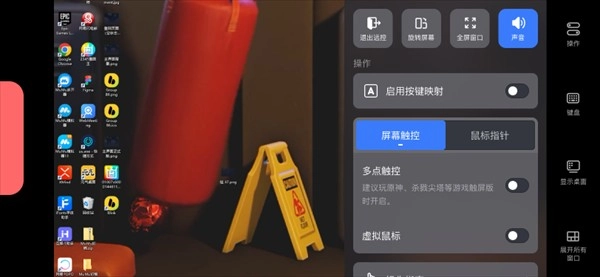
如何在安卓或苹果系统中完成远程设备的切换操作
当控制端和被控端的登录状态都准备完毕后,控制端手机界面上就会显示出能够进行远程操作的电脑设备列表。
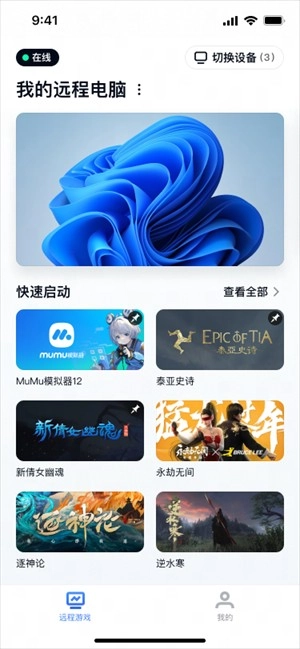
点击GameViewer远程主页右上角的切换设备按钮,在弹出的设备界面里,选择想要切换的远程设备就可以了。
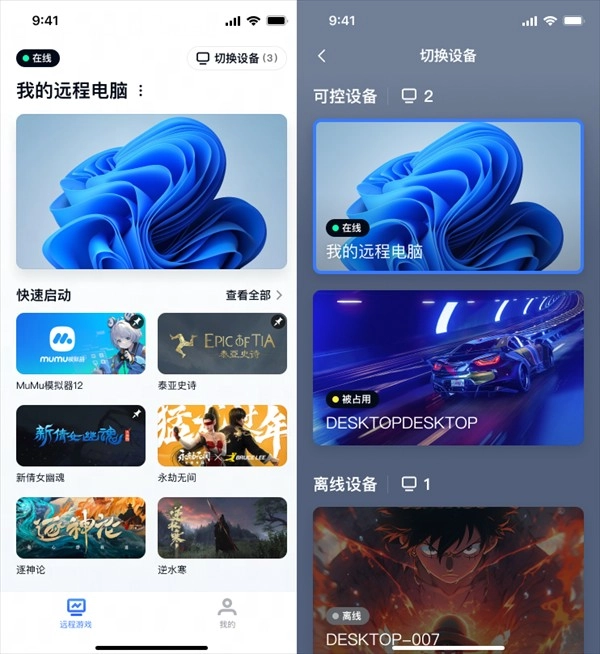
【Android/iOS 系统快速启动步骤】
进入主页面后,找到“快速启动”区域下方的应用图标板块并点击,就能发起远程连接,同时迅速打开对应的应用程序。
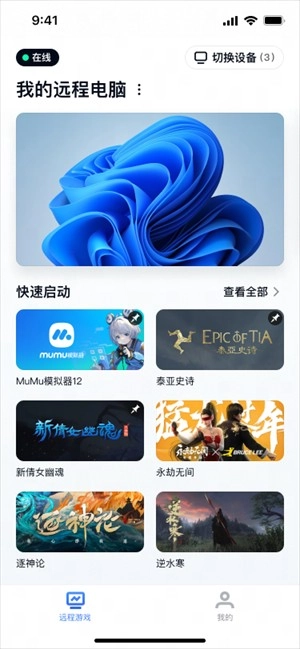
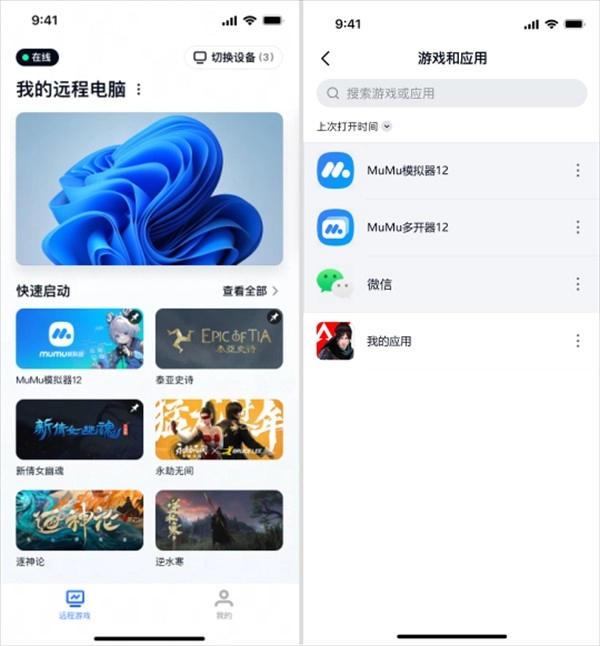
要是想找到更多应用,点击[查看全部]就能进入应用列表。搜索之后点击对应的应用,就能迅速启动它了。
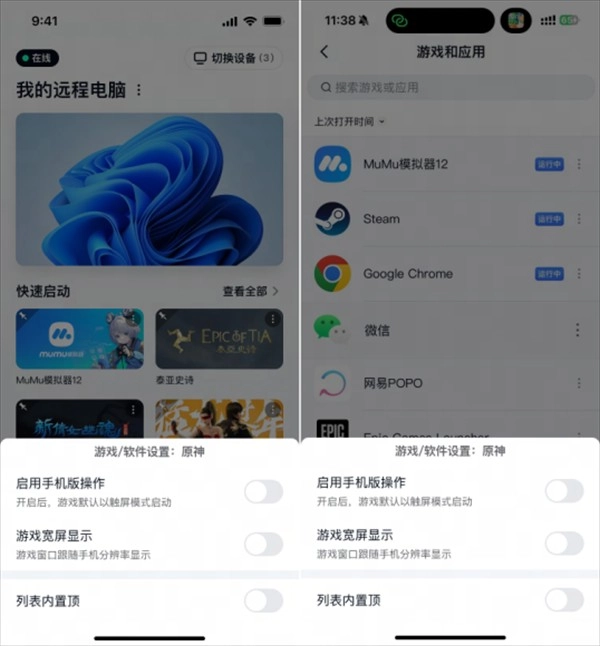
在游戏图标模块的右上角区域,除了能进行置顶操作外,还可以对[启用手机版操作]和[游戏宽屏显示]这两项功能进行设置。
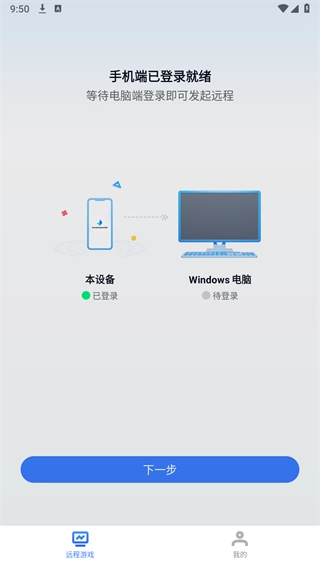
点击打开;
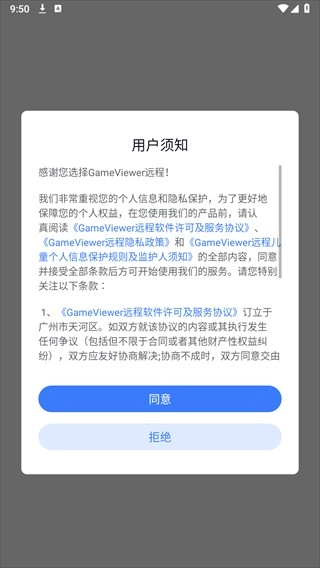
输入账号和密码;

点击设置功能;
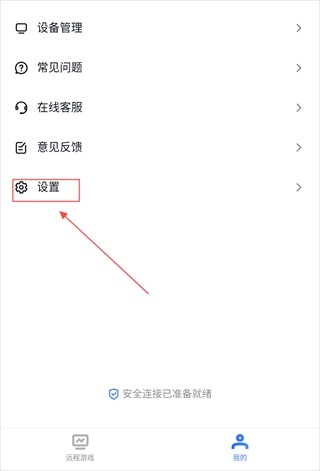
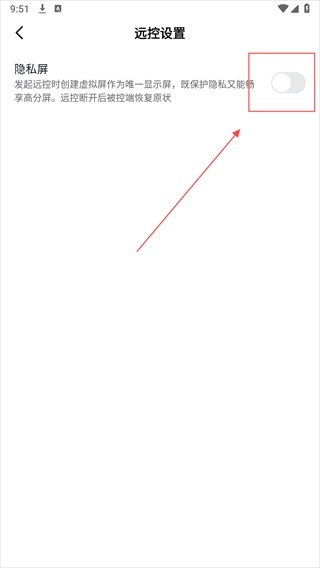
选择远控设置;

点击打开!
画面延迟、卡顿怎么办?
遇到画面延迟,可以尝试通过以下方法解决
尝试降低帧率与画质。
当操控设备和被操控设备处于相同的本地网络环境中时,能够显著减少画面卡顿和操作延迟的现象。
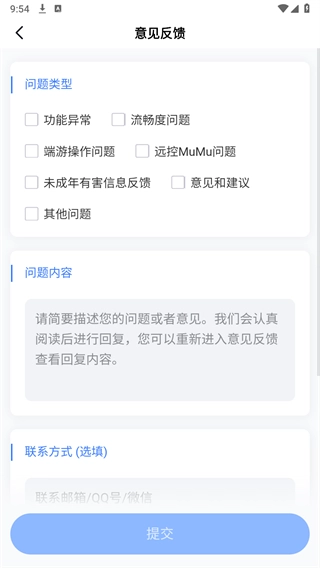
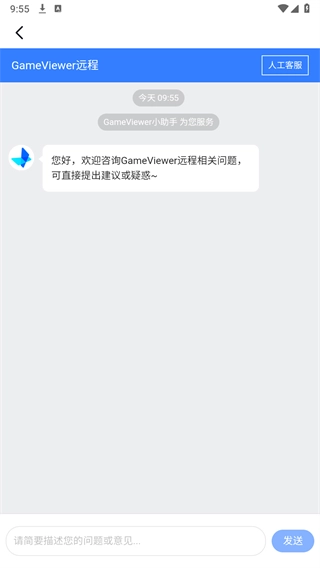
部分机型会有兼容性问题,可以咨询工作人员处理。
v3.2.2版本
修复已知问题!
 联想Lenovo M7206驱动
系统办公
发布:2023/12/9评分:8.7
联想Lenovo M7206驱动
系统办公
发布:2023/12/9评分:8.7
 联想M7400Pro驱动
系统办公
发布:2023/12/2评分:7.6
联想M7400Pro驱动
系统办公
发布:2023/12/2评分:7.6
 联想m7205驱动
系统办公
发布:2023/12/2评分:9.1
联想m7205驱动
系统办公
发布:2023/12/2评分:9.1
 office2007绿色版
系统办公
发布:2024/4/12评分:9.5
office2007绿色版
系统办公
发布:2024/4/12评分:9.5
 office2007免费版
系统办公
发布:2023/10/25评分:8.4
office2007免费版
系统办公
发布:2023/10/25评分:8.4
 万能计算器
系统办公
发布:2023/12/14评分:9.5
万能计算器
系统办公
发布:2023/12/14评分:9.5
 GlobalTextiles.com
系统办公
发布:2025/5/23评分:9.8
GlobalTextiles.com
系统办公
发布:2025/5/23评分:9.8
 拍照取字王免费版
系统办公
发布:2025/5/23评分:7.3
拍照取字王免费版
系统办公
发布:2025/5/23评分:7.3