- 热门软件
《任务栏手机版》是一款实用的手机性能优化工具,具备多样的配置选项与辅助功能,能在合理的系统配置环境中充分发挥软件潜能,提升设备整体性能,助力用户高效完成工作任务。若您希望将安卓手机或平板升级为高效的多任务处理平台,这款应用无疑是您的理想之选。
任务栏是专为安卓设备打造的多任务增强工具,凭借全场景适配能力、丰富的自定义选项以及免费开源的特性,成为提升移动设备核心体验的实用工具。关于软件的详细使用设置,下面为大家逐一解析,希望大家耐心阅读并点击安装体验。
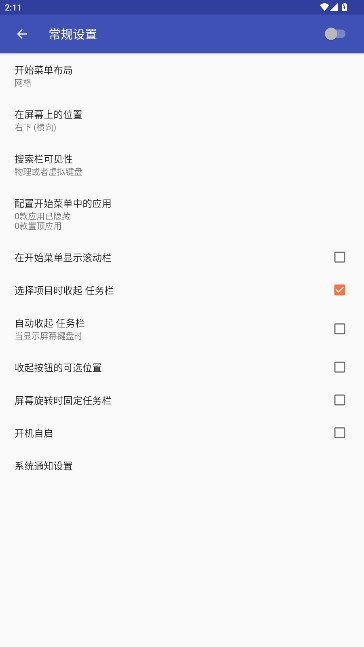
打开软件以后,进入常规设置栏目。
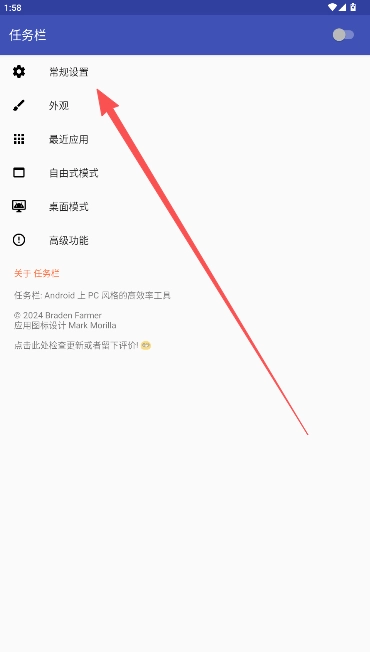
设置网格菜单的开始布局界面,完成系统效果调试。
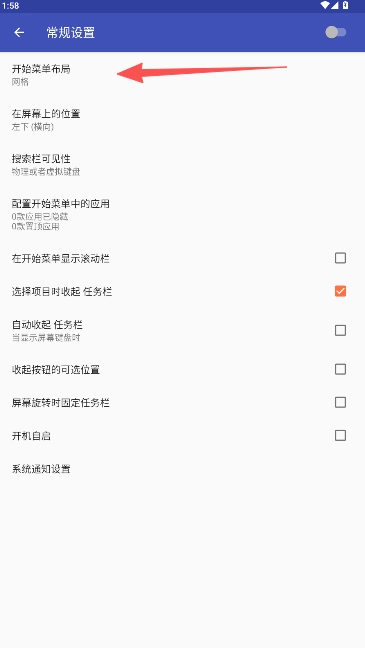
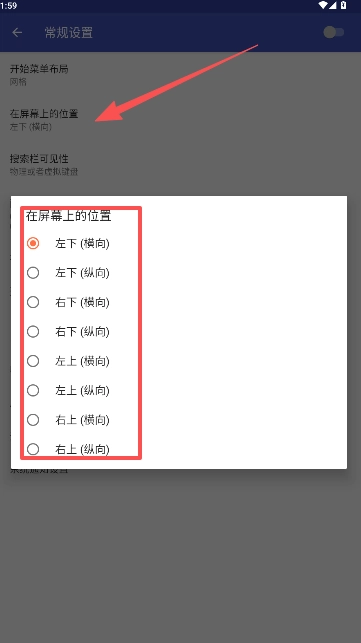
关于任务栏最终的展示位置,也能进行一些常用的调试设置,像横向、纵向布局,或是将其调整到屏幕上方、下方等位置,完全可以根据个人使用习惯来灵活调试,怎么舒服就怎么设置。
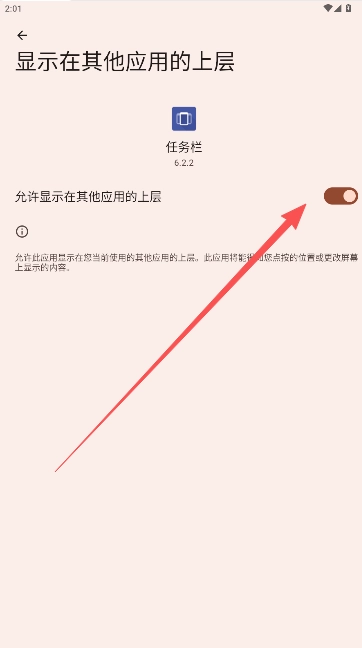
完成常规项目的设置后,点击开关右上方的开关按钮,选择应用并给予相应权限。
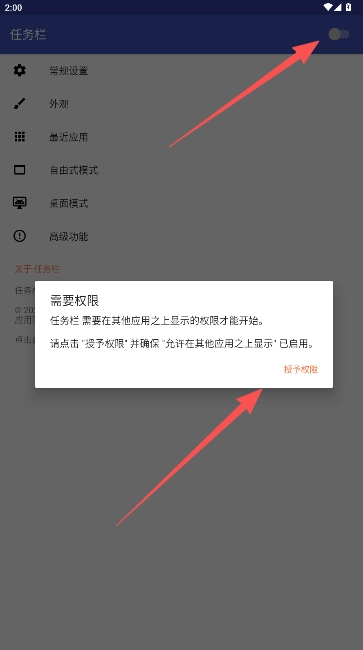
允许应用显示在其他应用上层,方便后续展示操作。
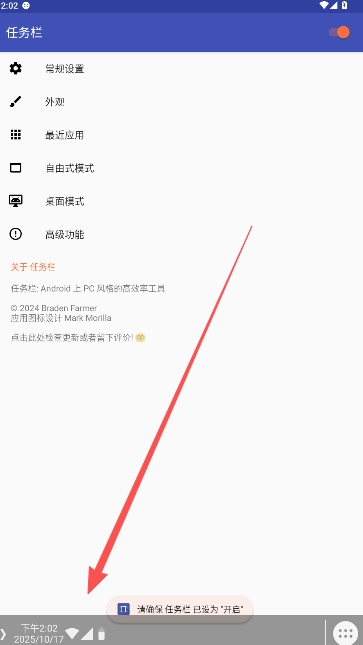
完成上述步骤后,回到之前的菜单界面,你会注意到任务栏底部弹出了一个类似提醒通知的方框,这正是你刚才添加完成的任务栏设置效果。
操作效率大幅提升:不必在多个应用之间来回切换,借助任务栏就能快速启动或切换应用,操作体验流畅得就像在Windows系统上一样。
大屏体验优化:特别针对安卓平板与大屏手机,充分利用额外屏幕空间,支持多窗口并行操作,解决应用堆叠问题。
纯净无扰的使用体验:这款应用100%免费、开源且无任何广告,能让您心无旁骛地投入工作与娱乐,畅享极致纯净的使用环境。
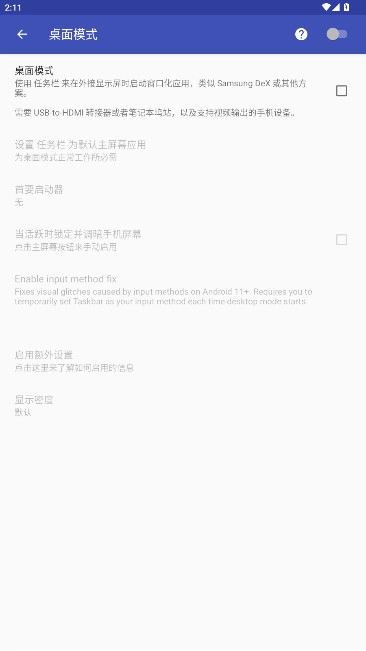
开启任务栏效果展示选项。
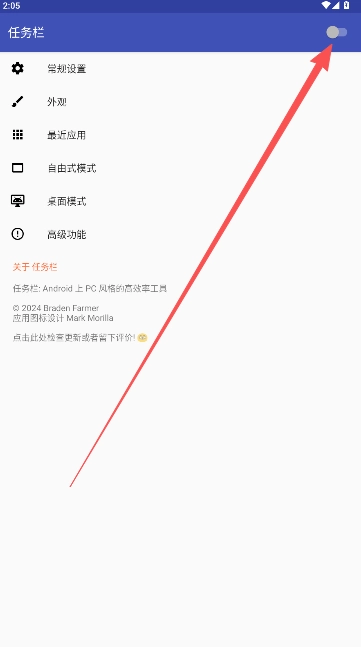
让任务栏在后台运行,然后切换回手机的主屏幕界面,就能看到刚才设置好的效果展示区域了。
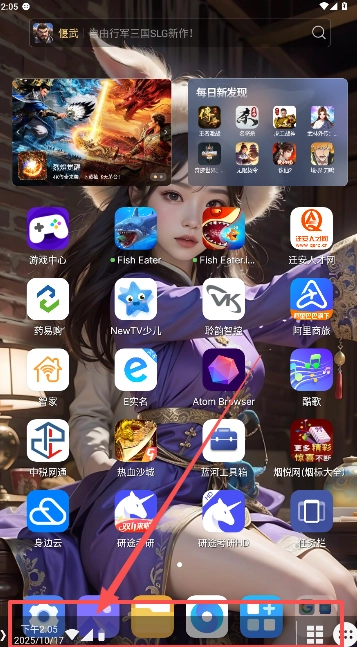
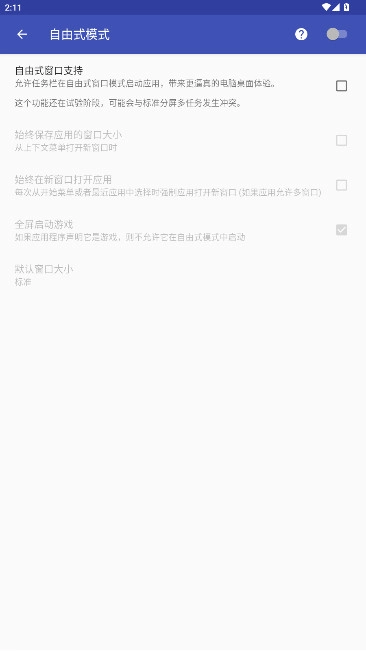
对于已设置好的任务栏展示界面,若想显示更多窗口内容,需通过激活自由模式来实现。
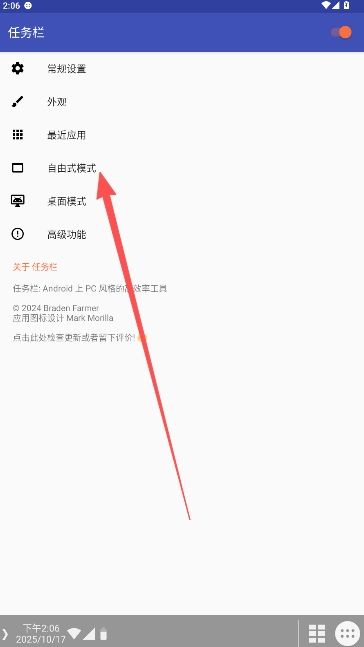
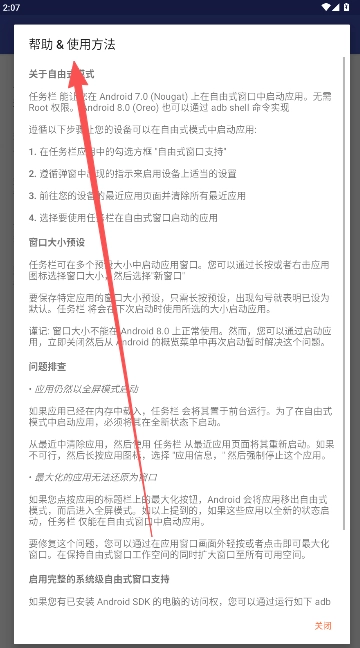
使用前请详细阅读自由模式设置的使用帮助及方法文字说明部分。
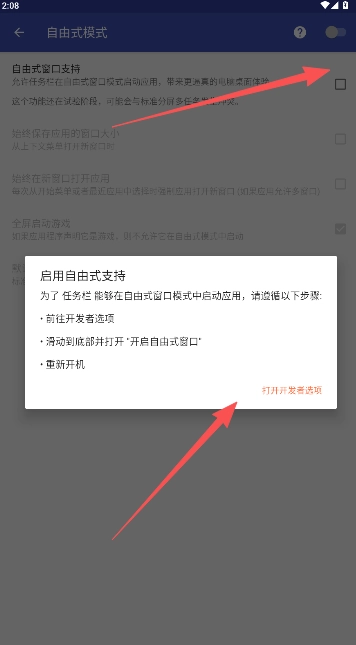
勾选自由式窗口支持后面的方框开启。
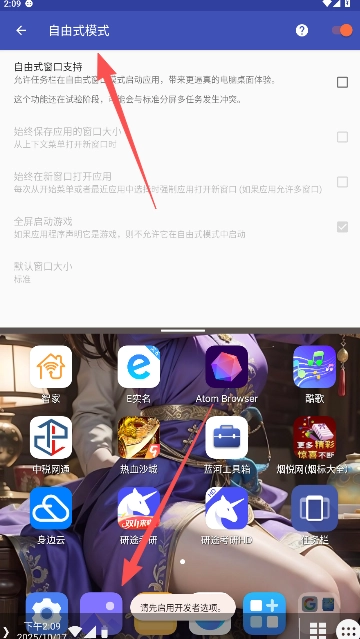
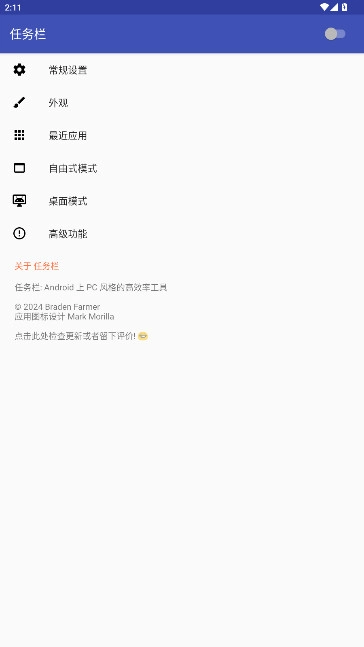
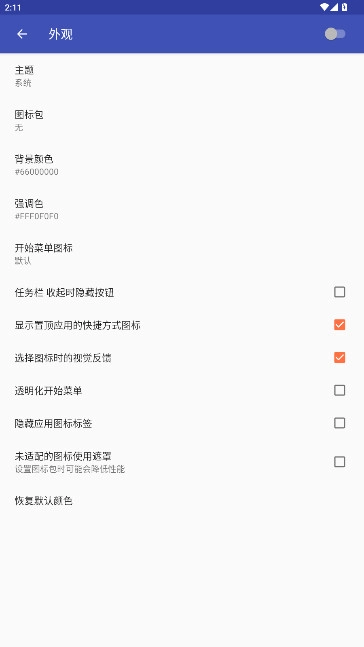
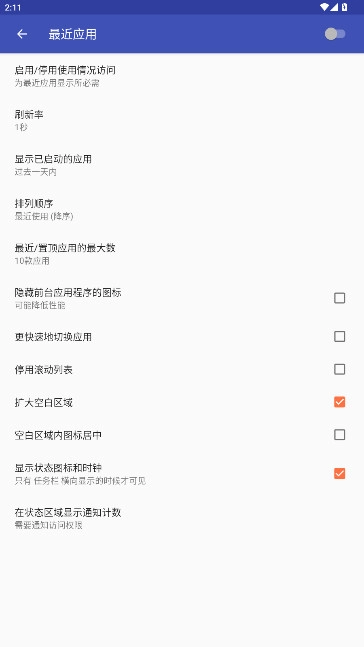
最终展示的效果如下图。
 联想Lenovo M7206驱动
系统办公
发布:2023/12/9评分:7.5
联想Lenovo M7206驱动
系统办公
发布:2023/12/9评分:7.5
 联想M7400Pro驱动
系统办公
发布:2023/12/2评分:7.2
联想M7400Pro驱动
系统办公
发布:2023/12/2评分:7.2
 联想m7205驱动
系统办公
发布:2023/12/2评分:7.1
联想m7205驱动
系统办公
发布:2023/12/2评分:7.1
 office2007绿色版
系统办公
发布:2024/4/12评分:8.1
office2007绿色版
系统办公
发布:2024/4/12评分:8.1
 office2007免费版
系统办公
发布:2023/10/25评分:8.1
office2007免费版
系统办公
发布:2023/10/25评分:8.1
 万能计算器
系统办公
发布:2023/12/14评分:8.7
万能计算器
系统办公
发布:2023/12/14评分:8.7
 GlobalTextiles.com
系统办公
发布:2025/5/23评分:7.6
GlobalTextiles.com
系统办公
发布:2025/5/23评分:7.6
 拍照取字王免费版
系统办公
发布:2025/5/23评分:7.4
拍照取字王免费版
系统办公
发布:2025/5/23评分:7.4