- 热门软件
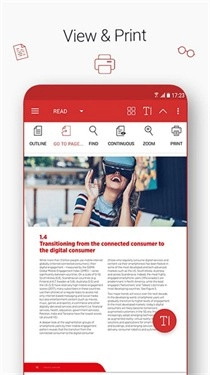
MobiPDF,其前身为PDF Extra,是一款专业的PDF处理工具。借助这款软件,你能够快速完成PDF文件的打开、编辑、转换与合并操作;它还可将手机摄像头当作扫描仪,生成高清PDF文件,并且支持一键提取文档中的文字。此外,MobiPDF安卓版支持PDF与Word、Excel、ePub等多种格式的相互转换,使用体验十分出色。
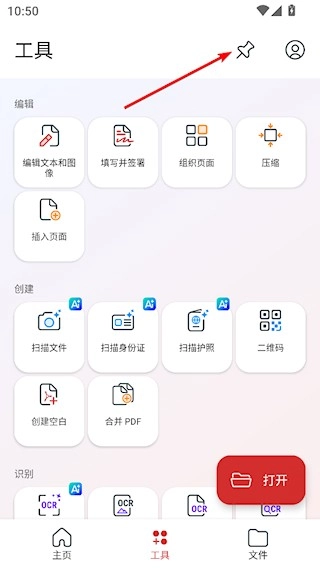
1. 打开工具界面,点击顶端的图钉按钮。
2、找到需要添加的工具,点击图钉图标,然后保存
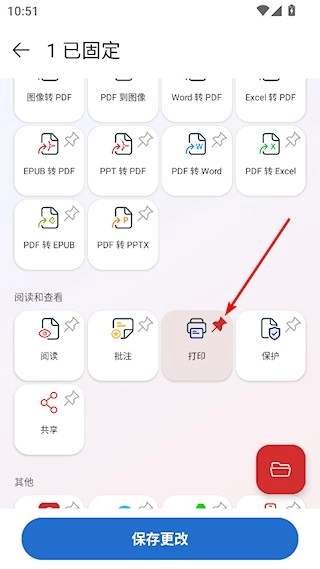
3、之后就能在主页找到添加的功能了
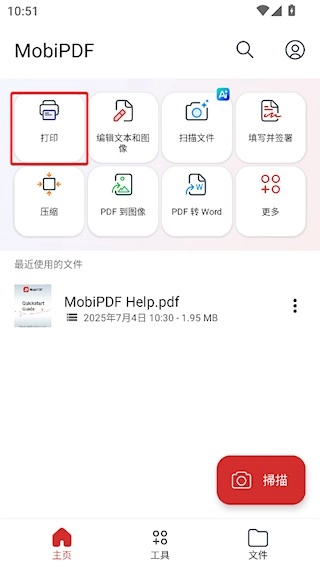
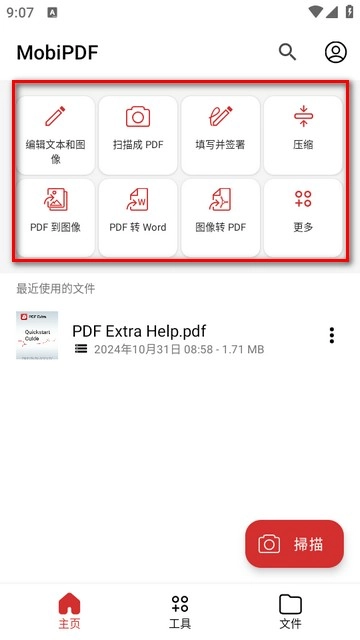
1、首页集成了编辑文本与图像、扫描生成PDF、文件压缩、PDF转Word、图像转PDF等丰富功能。
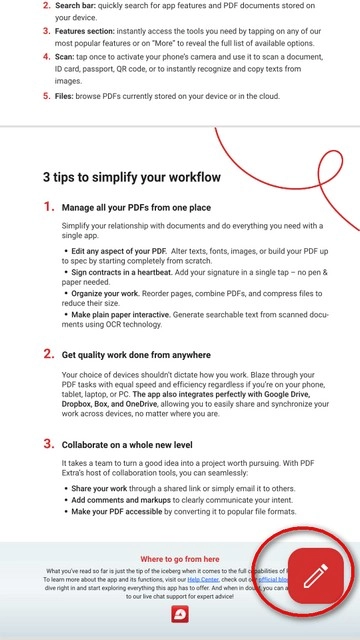
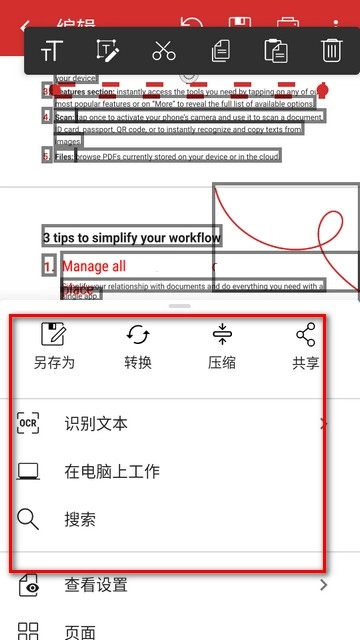
2、进入工具页面后打开一份已有的PDF文档,接着点击右下角的编辑按钮。
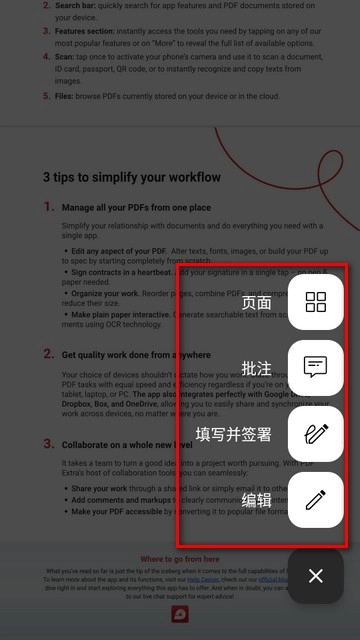
3、开启后,您能够在已打开的文档上开展批注、填写、签署以及编辑等操作。
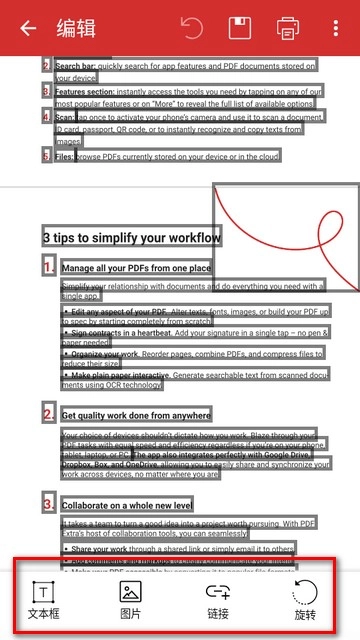
4、页面下方还支持文本框、链接、图片以及旋转;
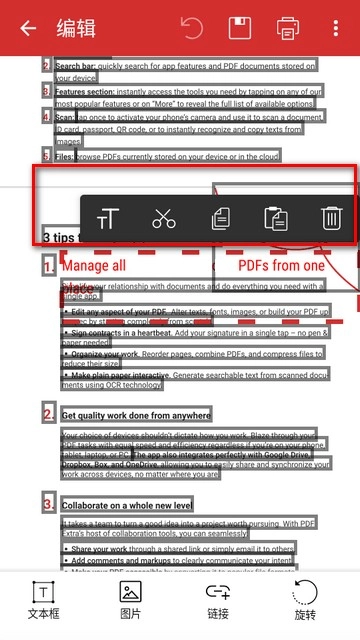
5、选中PDF内的文字后,能够对其进行字体修改、文字输入、剪切、复制、粘贴以及删除等操作。
6、处理完成的PDF文件,可通过点击上方菜单栏,进行转换、另存为、压缩或保存分享等操作。
1、高清阅读体验:配备专业PDF渲染引擎,能够达成毫秒级的页面加载速度,支持双指缩放操作(最大可至600%),可自动适配屏幕尺寸,同时拥有日间与夜间模式自动切换功能以及学术阅读模式。
2、扫描生成:手机摄像头可直接当作扫描仪使用,通过智能边缘识别与自动矫正功能,能快速生成高清PDF文件;同时支持多页连续扫描,并将这些页面合并成一个文档。
3、OCR文字提取功能:能够精准识别扫描文档里的印刷体与手写体文字,兼容多语言识别需求,提取得到的文字内容支持进行编辑操作或复制使用。
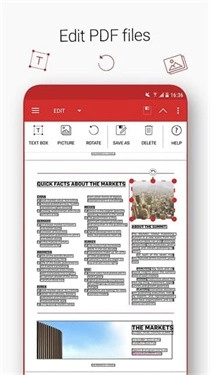
4、编辑修改功能:支持直接修改PDF文档内的文本内容,还能调整图片的位置和大小;同时具备从空白页面开始创建全新PDF文档的能力。
5、批注标注功能:整合了红色下划线、波浪标记、便签、自由绘图等多种标注工具,系统可将所有批注内容生成独立的摘要报告。
MobiPDF需要付费使用吗?
基础功能可免费使用,像PDF阅读、简单批注以及基础页面管理等都包含在内。而部分高级功能,例如专业格式互转、无水印导出、高级加密等,则需要开通会员或者付费才能解锁,不存在强制收费的内容。
扫描生成的PDF清晰度不够怎么办?
扫描文档时,建议尽量稳住手机,对准文档边缘以保证能完整覆盖;在软件里开启“高清扫描”模式,并勾选“自动矫正”功能,这样可以让文档边缘识别更准确,画面也更清晰;另外要注意避开光线暗的地方扫描,要是光线不够,记得打开补光功能。
格式转换后会丢失原文档排版吗?
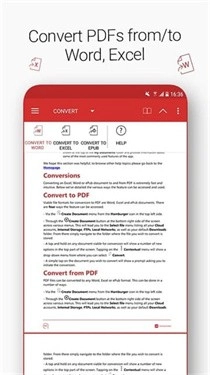
不会。这款软件运用了先进的格式转换技术,在PDF与Word、Excel等格式相互转换的过程中,能够出色地保留原文档的文字排版、图片摆放位置、表格框架结构等各类排版细节,用户无需再进行二次调整操作。
OCR识别支持手写体和多语言吗?
支持。的OCR光学字符识别技术,能够精准提取扫描文档里的印刷体与手写体文字,并且支持多语言识别,以满足不同语言文档的文字提取需求。
外出办公碰到纸质文件需要转为电子版本时,开启扫描功能并将镜头对准文件,系统会自动校正倾斜的边缘并生成高清PDF文件,接着通过OCR技术提取文字进行编辑,无需再去线下打印店扫描,整个过程用手机就能全部完成。
2、阅读文献时启用学术阅读模式,系统会自动提取文献目录并生成侧边栏导航,点击目录即可直接跳转到对应章节;双指缩放至600%文字依旧清晰,还能搭配批注工具标记重点内容。
3、无论是将PDF简历转换为Word格式进行内容修改,还是把Word论文转为PDF格式用于提交,都无需担心排版出现错乱问题,转换后的文字、表格及图片位置会与原文档保持完全一致。
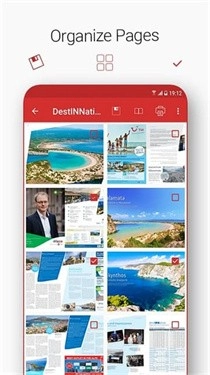
4、在整理多份PDF资料的过程中,可借助文档合并向导将零散的PDF文件整合到一起,随后利用页面重排功能对页面顺序进行调整,并删除其中无用的页面,从而快速梳理出一份逻辑清晰、内容完整的文档。
v11.7.1.267211
正式更名为MobiPDF(原PDF Extra),对品牌标识与界面布局进行了优化
 联想Lenovo M7206驱动
系统办公
发布:2023/12/9评分:7.5
联想Lenovo M7206驱动
系统办公
发布:2023/12/9评分:7.5
 联想M7400Pro驱动
系统办公
发布:2023/12/2评分:9.4
联想M7400Pro驱动
系统办公
发布:2023/12/2评分:9.4
 联想m7205驱动
系统办公
发布:2023/12/2评分:7.9
联想m7205驱动
系统办公
发布:2023/12/2评分:7.9
 office2007绿色版
系统办公
发布:2024/4/12评分:9.1
office2007绿色版
系统办公
发布:2024/4/12评分:9.1
 office2007免费版
系统办公
发布:2023/10/25评分:7.7
office2007免费版
系统办公
发布:2023/10/25评分:7.7
 万能计算器
系统办公
发布:2023/12/14评分:9.7
万能计算器
系统办公
发布:2023/12/14评分:9.7
 GlobalTextiles.com
系统办公
发布:2025/5/23评分:7.2
GlobalTextiles.com
系统办公
发布:2025/5/23评分:7.2
 拍照取字王免费版
系统办公
发布:2025/5/23评分:7.6
拍照取字王免费版
系统办公
发布:2025/5/23评分:7.6